Perfil de Conexão e Perfil de Usuários Hotspot, o que é e como utilizar?
Veja nosso vídeo ou abaixo o passo-a-passo
Neste material, você encontra o passo a passo completo para realizar a configuração do Perfil de Conexão e Perfil de Usuários Hotspot, para definir o tempo que o seu cliente vai acessar a internet, a velocidade que ele vai navegar, entre outras coisas.
Editando perfil de conexão padrão
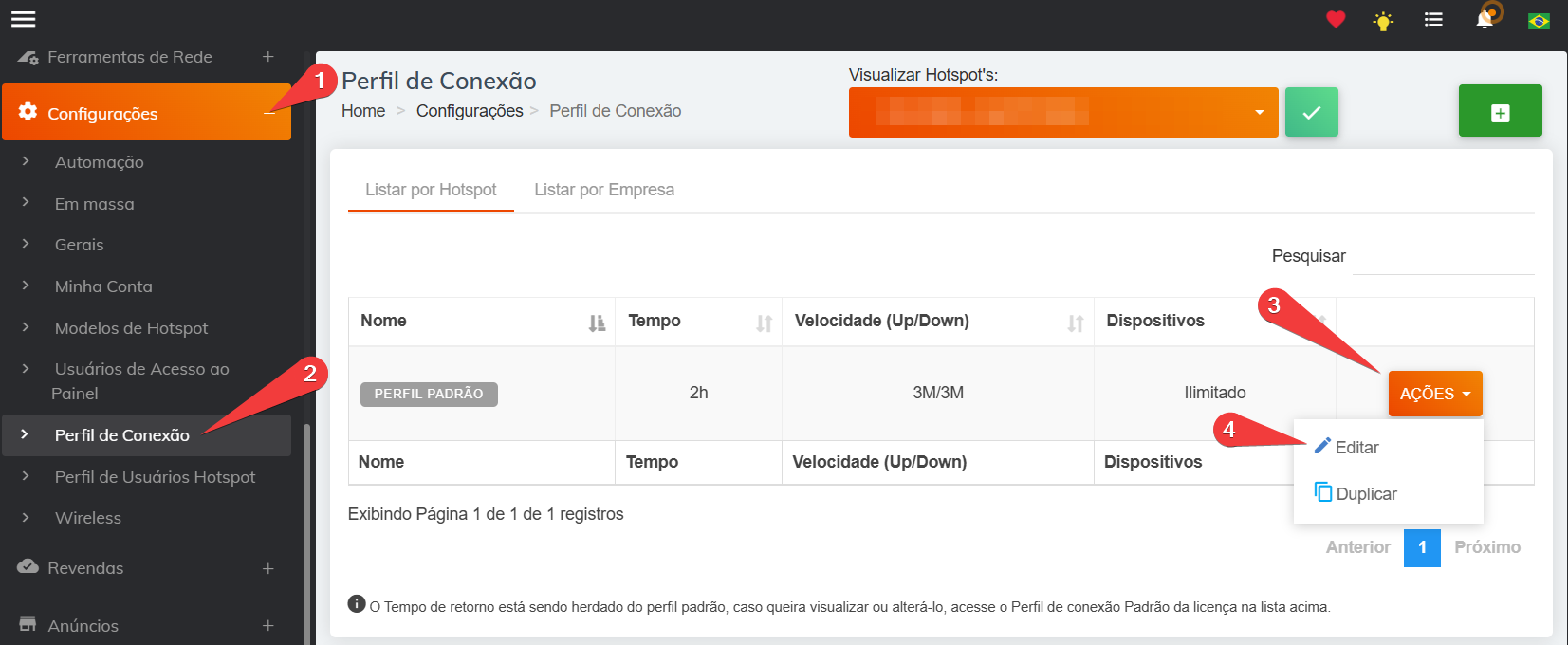
No menu lateral do lado esquerdo acesse "Configurações > Perfil de Conexão" e clique em "Ações > Editar" para editar o perfil padrão.
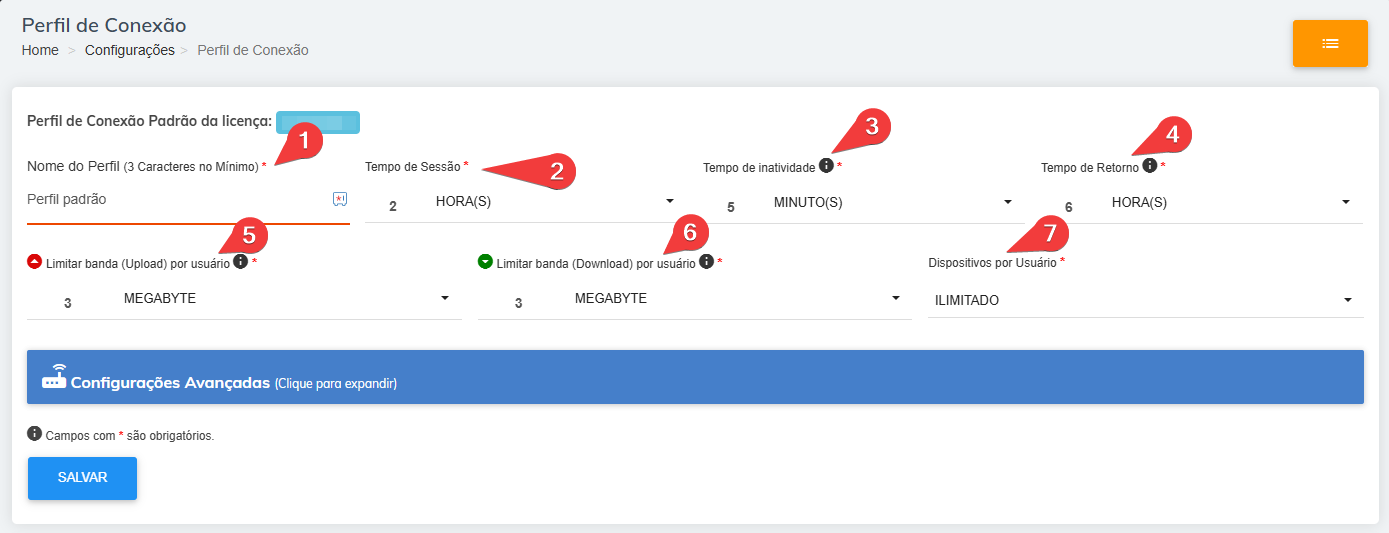
Ao clicar em "Ações > Editar" será aberto uma tela com os campos para preencher com as regras do perfil.
1- Nome do Perfil: Você define o nome do perfil.
2- Tempo De Sessão: O tempo que o cliente vai permanecer conectado. (após esse tempo o cliente vai precisar se autenticar novamente)
3- Tempo de Inatividade: Tempo que o usuário pode ficar ocioso na rede, ou seja se ele se conectar e deixar o celular no bolso sem navegar na rede, após esse tempo ele vai ser desconectado automaticamente.
4- Tempo de Retorno: Quando o usuário sair do local, ou for desconectado por inatividade, ele vai ter esse tempo para se conectar na rede novamente sem a necessidade de realizar uma nova autenticação, isso se ele ainda tiver Tempo de Sessão. (só pode ser configurado no perfil padrão, os demais perfis vão herdar essa configuração do perfil padrão)
5- Limitar Banda (Upload): Velocidade de Upload que o usuário vai poder utilizar podendo colocar como "Megabyte" e "Kbyte". (se deixar o número 0 a velocidade fica ilimitada)
6- Limitar Banda (Download): Velocidade de Download que o usuário vai poder utilizar podendo colocar como "Megabyte" e "Kbyte". (se deixar o número 0 a velocidade fica ilimitada)
7- Dispositivos por Usuário: Até quantos dispositivos o mesmo usuário pode utilizar, podendo limitar de 1 à 10, ou deixar como ilimitado.
8- Configurações Avançadas: Recomendamos somente em alguns casos específicos, por ser algo mais avançado recomendamos que tenha conhecimento em MikroTik e rede.
9- Salvar: Após realizar todos os ajustes é só clicar em "Salvar".
10- Listar: Ao clicar nesse botão você vai voltar para o menu anterior sem aplicar nenhuma configuração.
Criando novo perfil de conexão
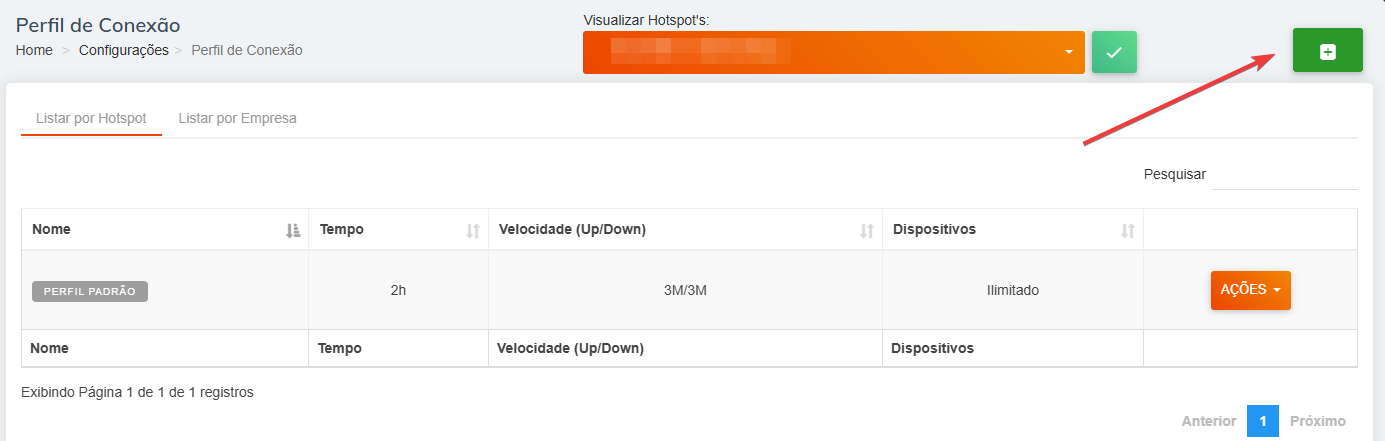
Ainda nessa tela clicando no Ícone "+" você consegue criar um novo perfil, caso queira criar um perfil de Funcionários, ou Diretores, por exemplo.
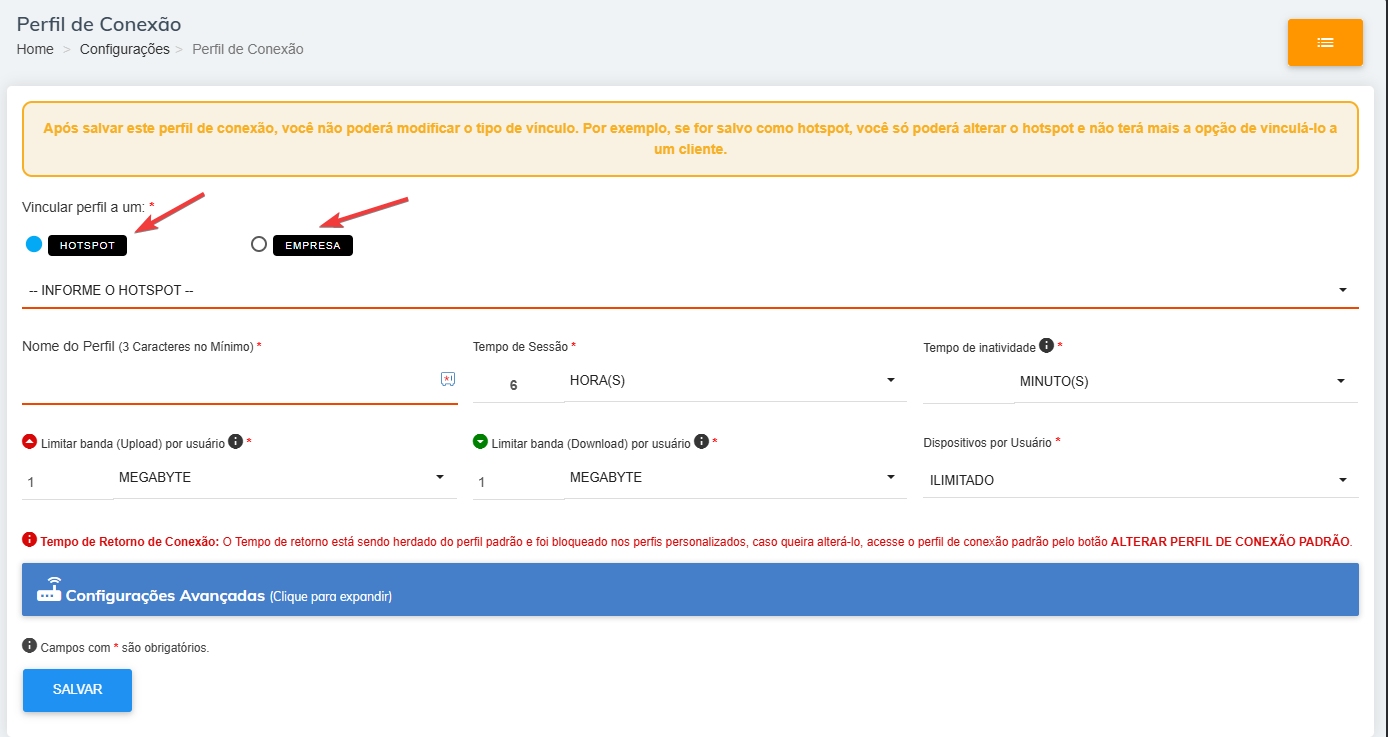
Ao clicar será aberto uma tela com os campos para preencher com as regras do perfil igual o passo a passo anterior, mas agora é possível escolher entre as opções "Hotspot" e "Empresa", onde ao selecionar "Hotspot", vai funcionar somente para o ponto que for definido e "Empresa" para todos os pontos da mesma empresa.
Perceba também que agora não tem a opção "Tempo de Retorno", isso por que com
o informado acima o tempo de retorno é definido no perfil padrão e todos os perfis criados vão herdar essa mesma configuração.
Ao criar o perfil os usuários que acessarem vão continuar acessando através do Perfil Padrão, para acessarem com o perfil criado é necessário utilizar alguma Integração, Voucher ou o Perfil de Usuários Hotspot que vamos ver em seguida.
Editando Perfil de Usuários Hotspot padrão
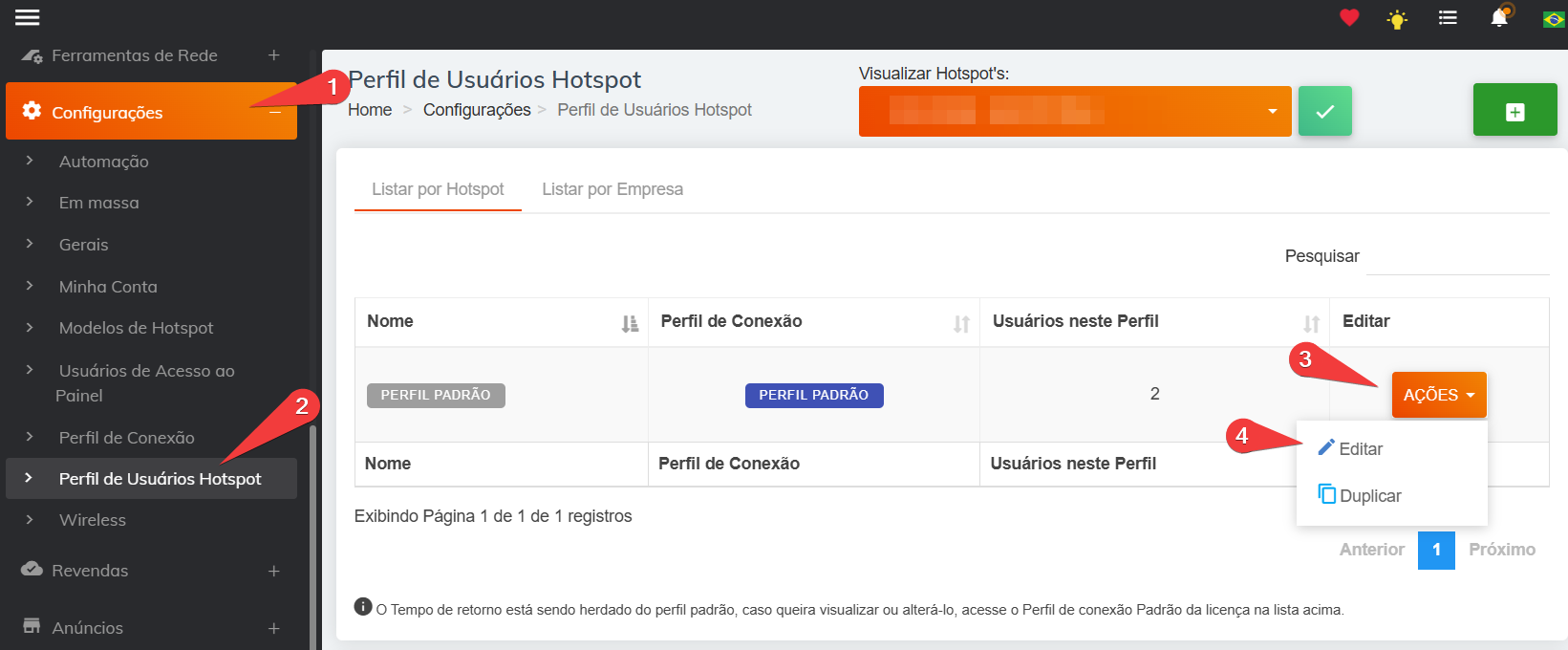
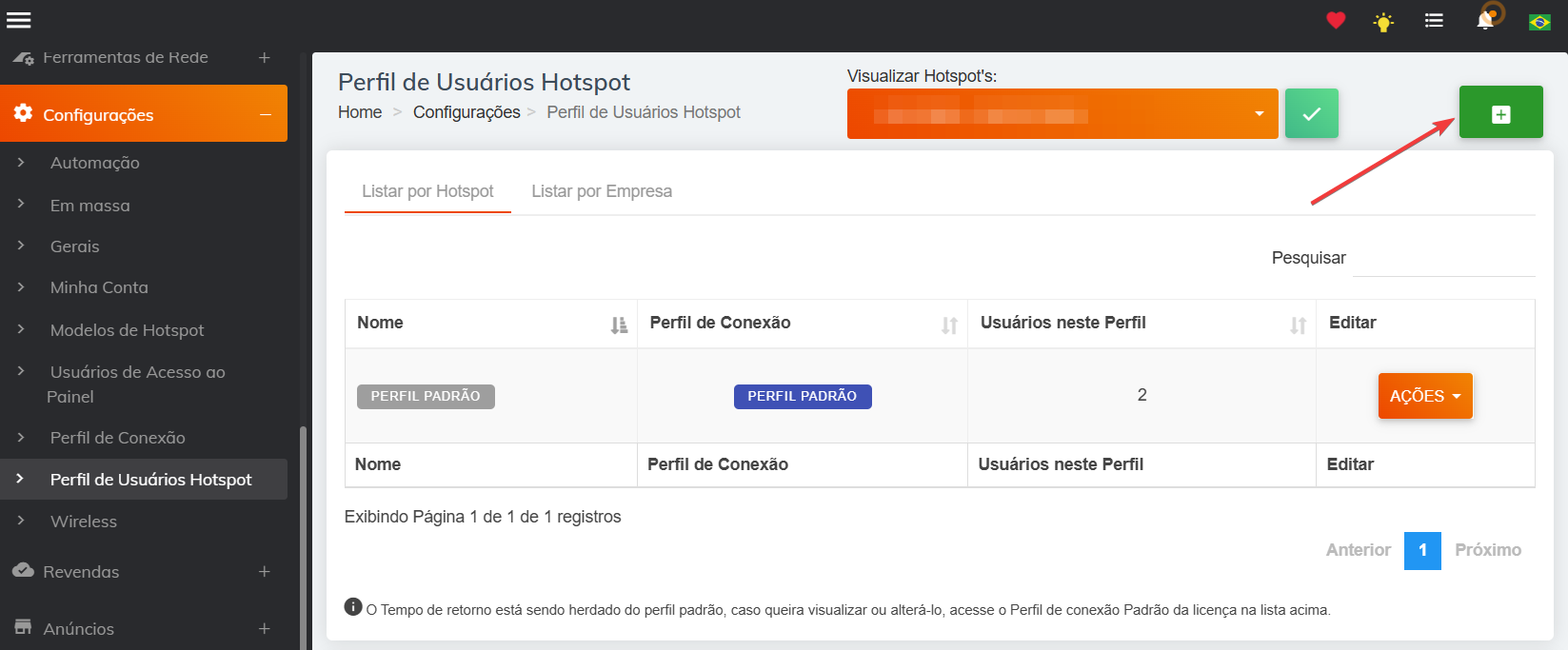
No menu lateral do lado esquerdo acesse "Configurações > Perfil de Usuários Hotspot" e clique em "Ações > Editar" para editar o perfil padrão.
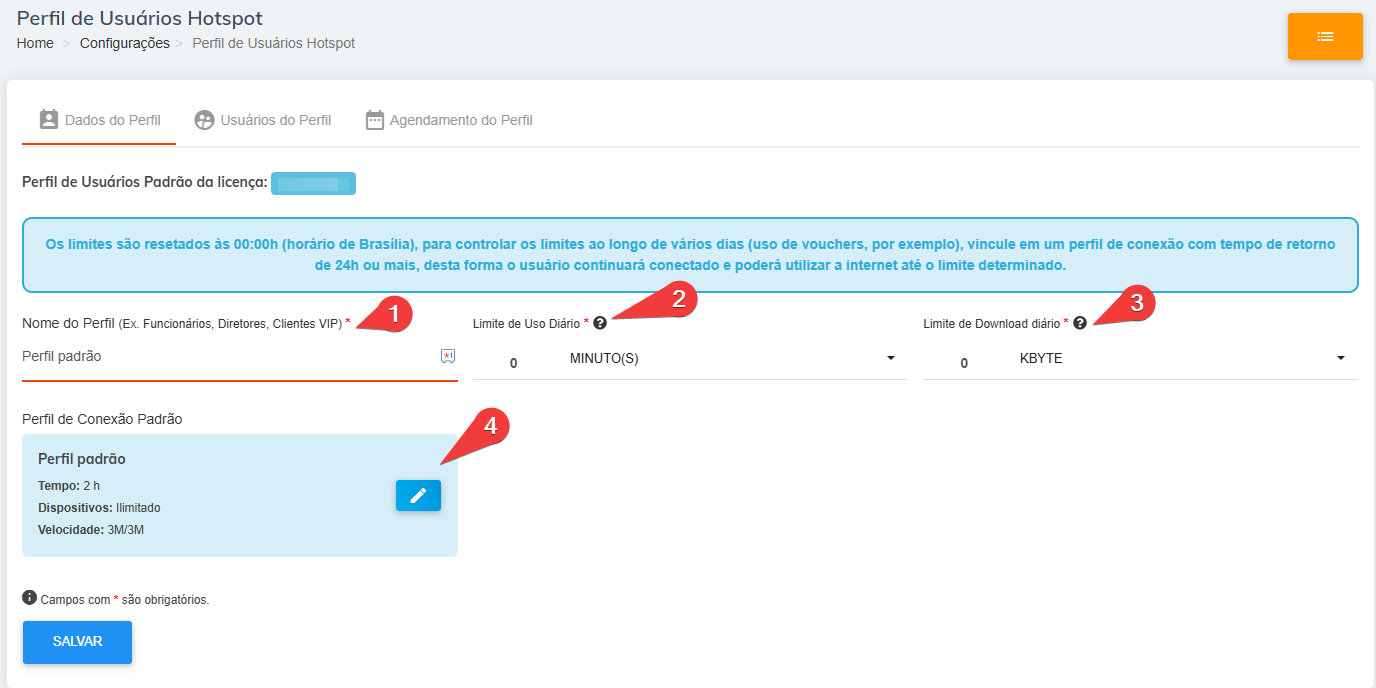
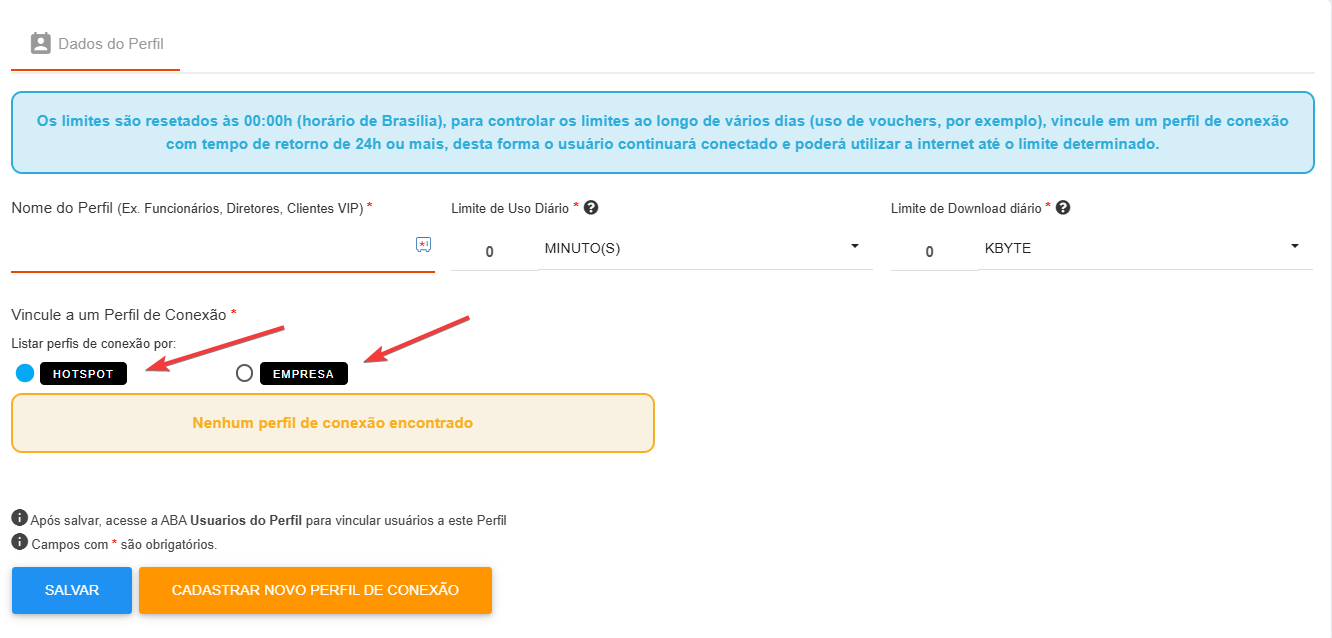
Ao clicar será aberto uma tela com os campos para preencher com as regras do perfil.
1- Nome do Perfil: Nome do Perfil de Usuários.
2- Limite de Uso Diário: Ao limitar o uso diário, o cliente utilizando esses "Minutos", ou "Horas", ele só vai conseguir se conectar novamente no dia seguinte.
3- Limite de Download Diário: Ao limitar o download diário, o cliente utilizando esses "Kbyte", "Megabyte", ou "Gigabyte, ele só vai conseguir se conectar novamente no dia seguinte.
4- Perfil de conexão: Todo perfil de usuário Hotspot precisa estar vinculado a um perfil de conexão, nesse caso, esse esta vinculado ao perfil padrão.
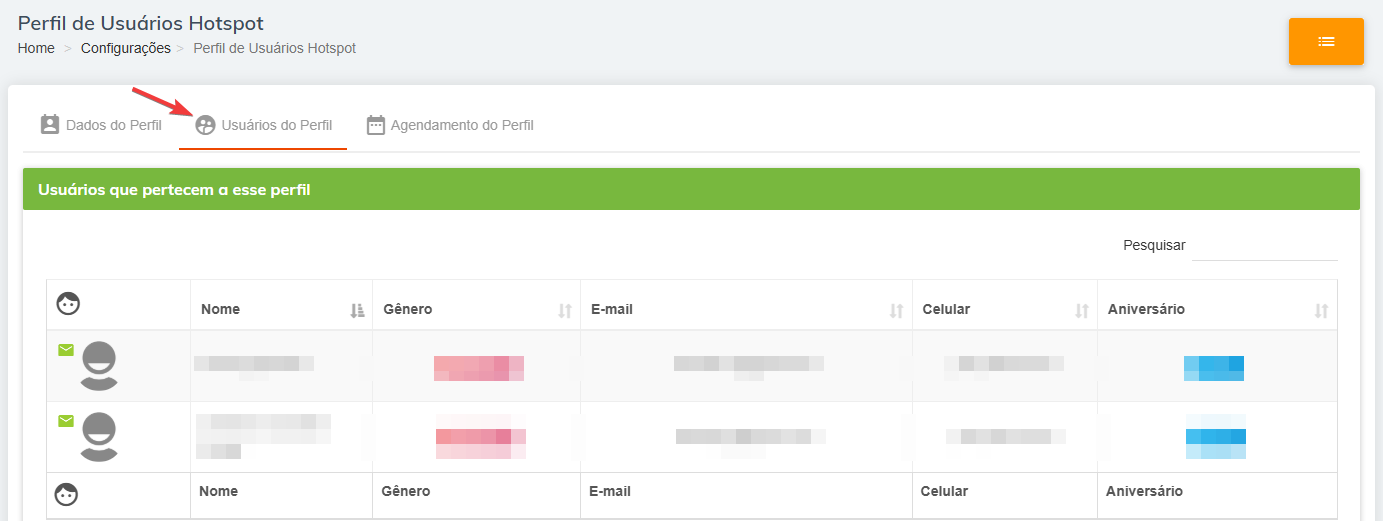
Na aba "Usuários do Perfil" é possível visualizar os usuários que pertencem ao perfil. (como esse é o perfil padrão todos os usuários que não se conectarem com integração, ou não foram vinculados a outro perfil vão pertencer a ele)
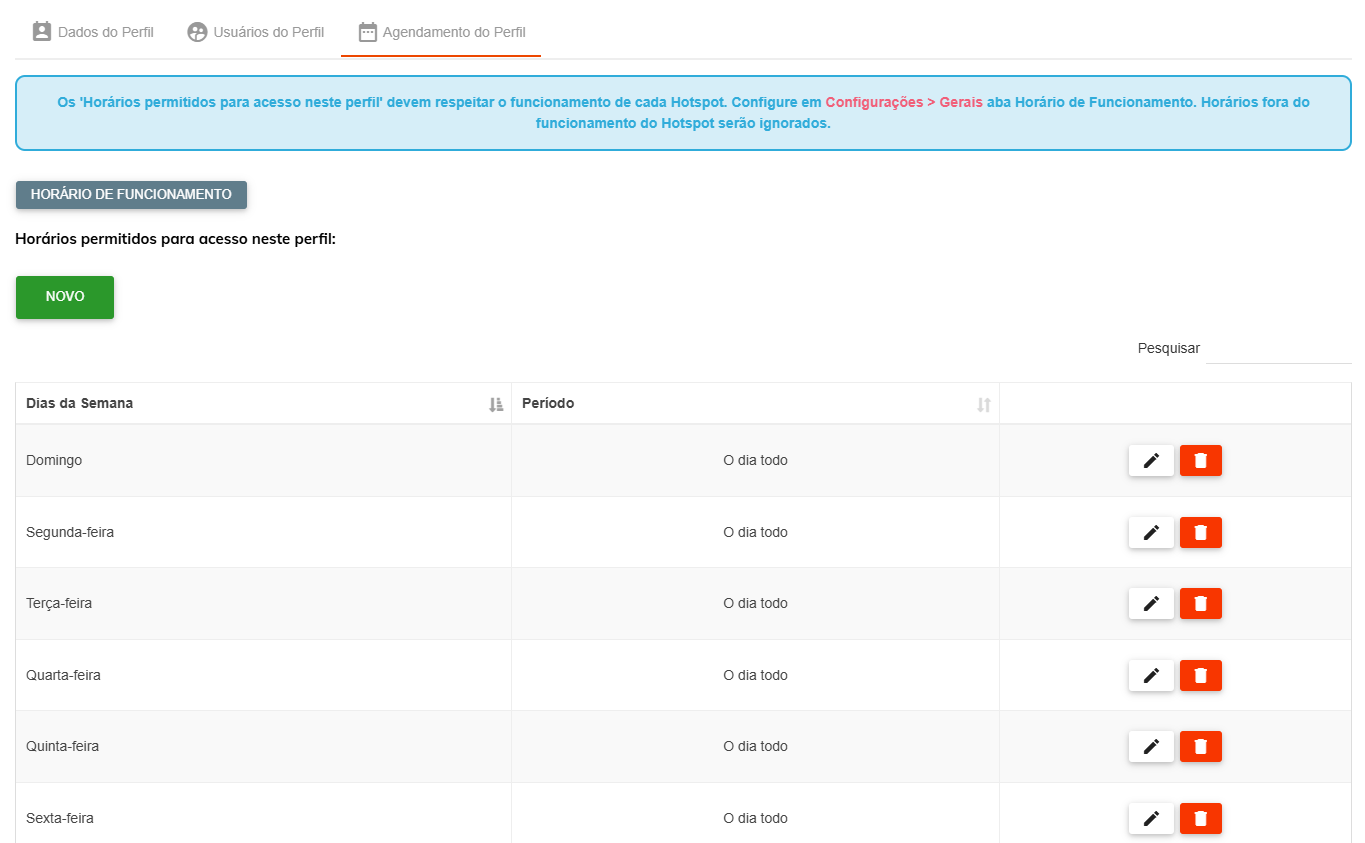
Na aba "Agendamento do Perfil" é possível configurar as datas horários de funcionamento desse perfil em específico, ou seja, os usuários só vão poder se conectar nas datas e horários configurados. Lembrando que esse horário precisa estar disponível no menu "Configurações > Gerais > Horários de Funcionamento".
Criando novo perfil de Usuários Hotspot
Ainda nessa tela clicando no Ícone "+" você consegue criar um novo perfil, caso queira criar um perfil de Funcionários, ou Diretores, por exemplo.
Ao clicar será aberto uma tela com os campos para preencher com as regras do perfil igual o passo a passo anterior, mas agora é possível escolher entre as opções "Hotspot" e "Empresa", onde ao selecionar "Hotspot", vai funcionar somente para o ponto que for definido e "Empresa" para todos os pontos da mesma empresa.
Perceba que não é possível acessar as abas "Usuários do Perfil" e "Agendamento do Perfil", isso por que é preciso primeiro preencher os campos e salvar, para depois atribuir os usuários ao perfil e configurar os horários que vai funcionar.
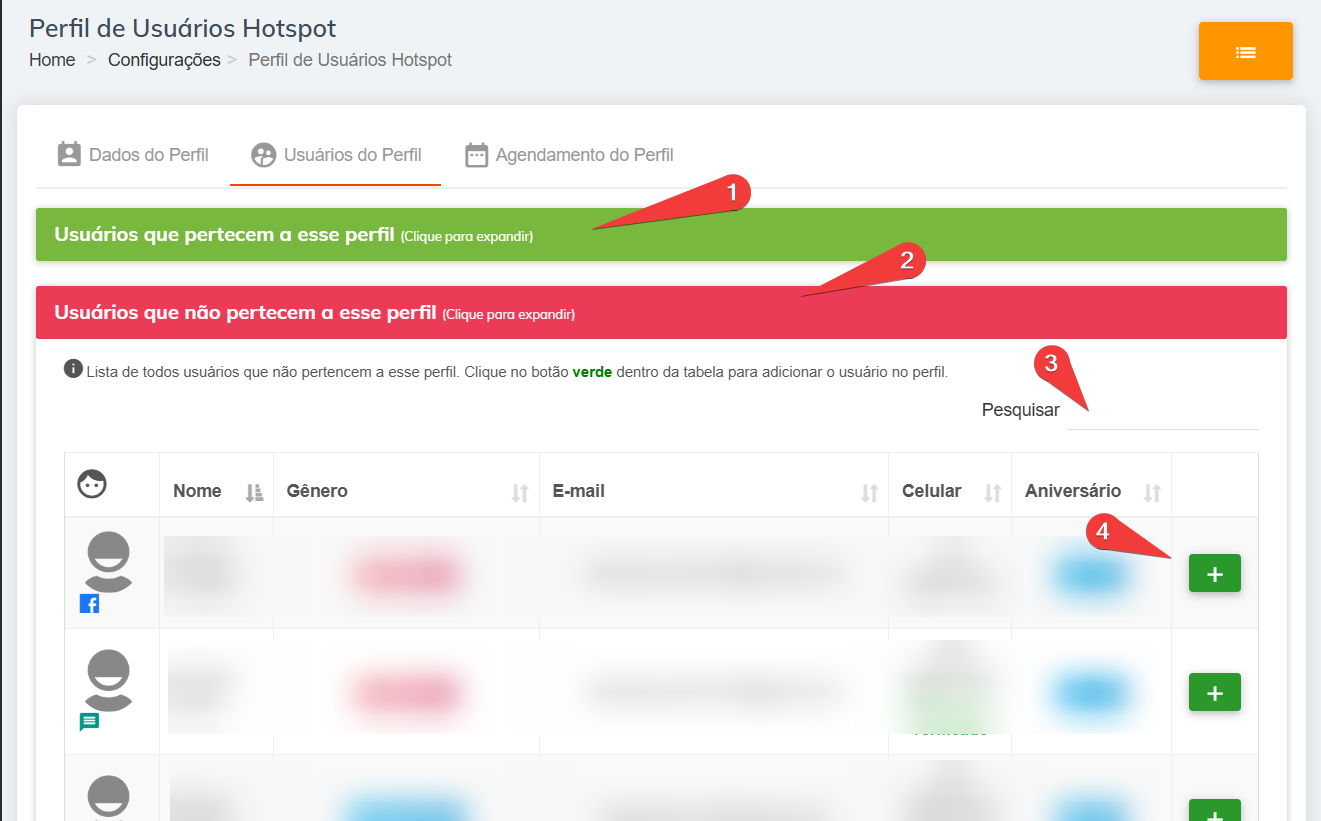
Agora na aba "Usuários do Perfil" tem dois campos "Usuários que pertencem a esse Perfil" e "Usuários que não pertencem a esse Perfil".
1- Usuários que pertencem a esse Perfil: Aqui será exibido os usuários que já estão dentro desse perfil.
2- Usuários que não pertencem a esse Perfil: Aqui será exibido os usuários que não estão dentro do perfil, onde é possível adiciona-los para que nas próximas conexões eles estejam dentro desse perfil com as regras dele.
3- Pesquisar: Aqui é possível pesquisar o nome do usuário para localiza-lo com maior facilidade e ao localizar o usuário é só clicar no ícone "+" que ele será vinculado a esse perfil.
Agendamento do perfil seria a mesma coisa do passo a passo anterior, onde você define o horário de funcionamento para esse perfil em específico.
Pronto agora você já sabe como configurar os perfis de conexão e Perfis de Usuários Hotspot, para melhor atender os seus clientes 😁🚀.