
Como colocar sua marca - Todas as funções White Label
White Label
Com a solução White Label, você oferece tecnologia de ponta com a sua marca, aumenta seu portfólio sem precisar investir em desenvolvimento e ainda fideliza seus clientes com uma entrega profissional e personalizada.
Recurso está disponível na modalidade Revendedor autorizado (recursos podem variar em cada plano da modalidade)
Veja nosso vídeo abaixo mostrando os recursos White Label e abaixo nosso passo-a-passo.
Nesse material, vamos passar pelos campos no menu Revendas > White Label com as funções que pode realizar.
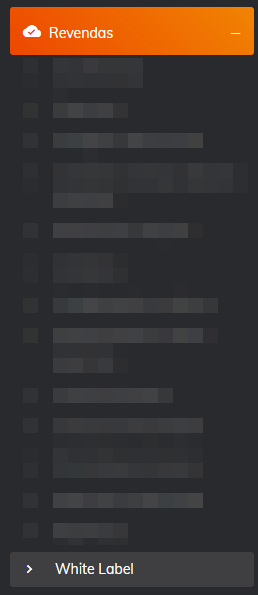
Informações e Logo da Revenda
Ao acessar o menu, a primeira tela que será exibida, será da coluna "Personalizar Informações da Revenda"
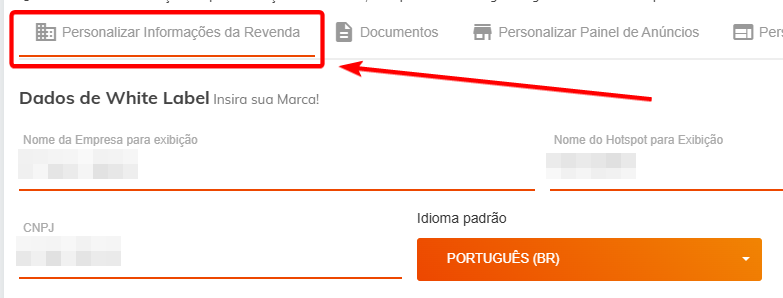
Nessa primeira configuração, terão os campos de "Dados de White Label" para serem preenchidos, aqui você vai colocar informações da sua empresa (Revenda), que serão disponibilizadas para seus clientes no acesso ao painel deles e também, poderem ser exibidos na tela de autenticação do Hotspot Social.
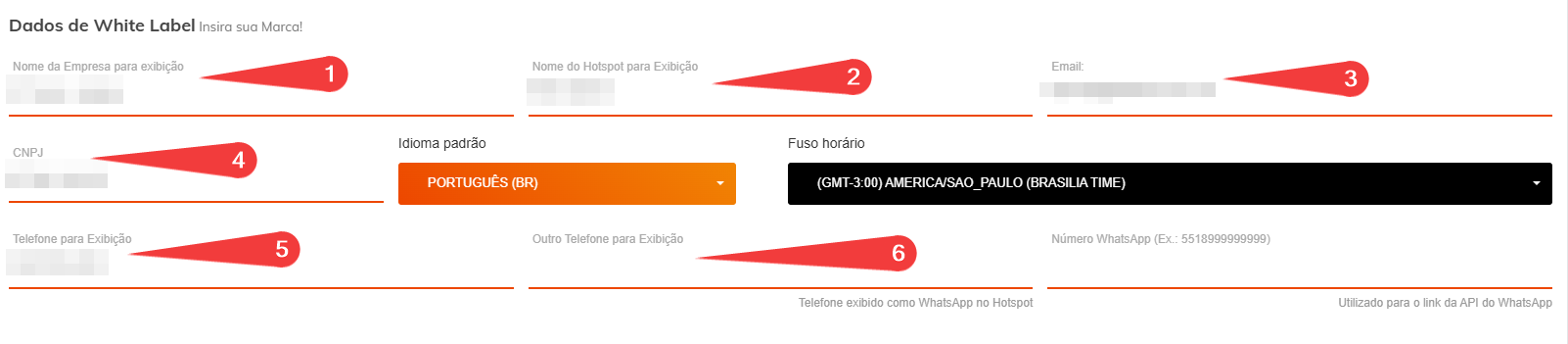
Marcados na imagem, estão os principais campos que serão exibidos no painel e autenticação.
- Nome da Empresa para Exibição
- Nome do Hotspot para Exibição
- CNPJ
- Telefone para Exibição
- Outro Telefone para Exibição (WhatsApp Hotspot)
Descendo um pouco mais a tela, terão algumas opções para habilitar e o campo para envio da logo.
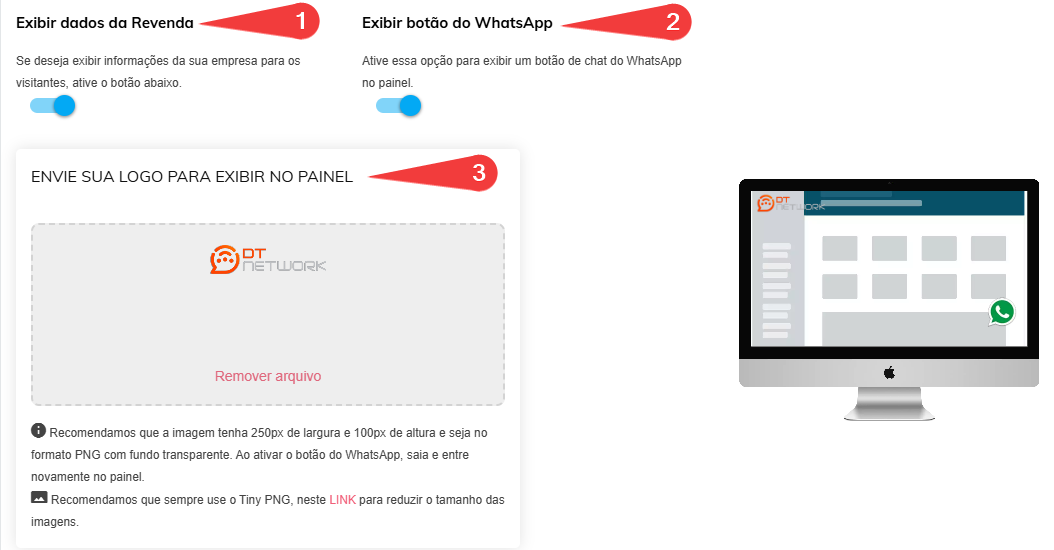
- Exibir dados da Revenda: Ativada, ela vai exibir os dados da sua empresa (Revenda) para os visitantes.
- Exibir botão do WhatsApp: No Painel do Hotspot Social vai aparecer um botão do WhatsApp, ao clicar nele, seus clientes serão levados para seu contato informado
- Logo para Exibir: Campo para enviar logo para ser exibida tanto no seu painel e no painel de clientes, como também na tela de autenticação.
Documentos
Aqui você consegue configurar os documentos que serão exibidos, tanto para seus clientes que tem acesso ao Painel do Hotspot Social, como também para quem está se autenticando.
Os documentos são...
Termos de Uso:
Define as regras e condições para o uso do Wi-Fi, informando o que é permitido e proibido durante a navegação. Garante transparência e segurança para o negócio e para o usuário.
Política de Privacidade:
Explica como os dados dos usuários são coletados, armazenados e utilizados, respeitando a LGPD. Mostra o compromisso com a proteção das informações pessoais.
Política de Devolução e Arrependimento:
Orienta sobre os prazos e condições para cancelamento ou reembolso de serviços contratados. Dá segurança ao cliente e evita dúvidas sobre o processo.
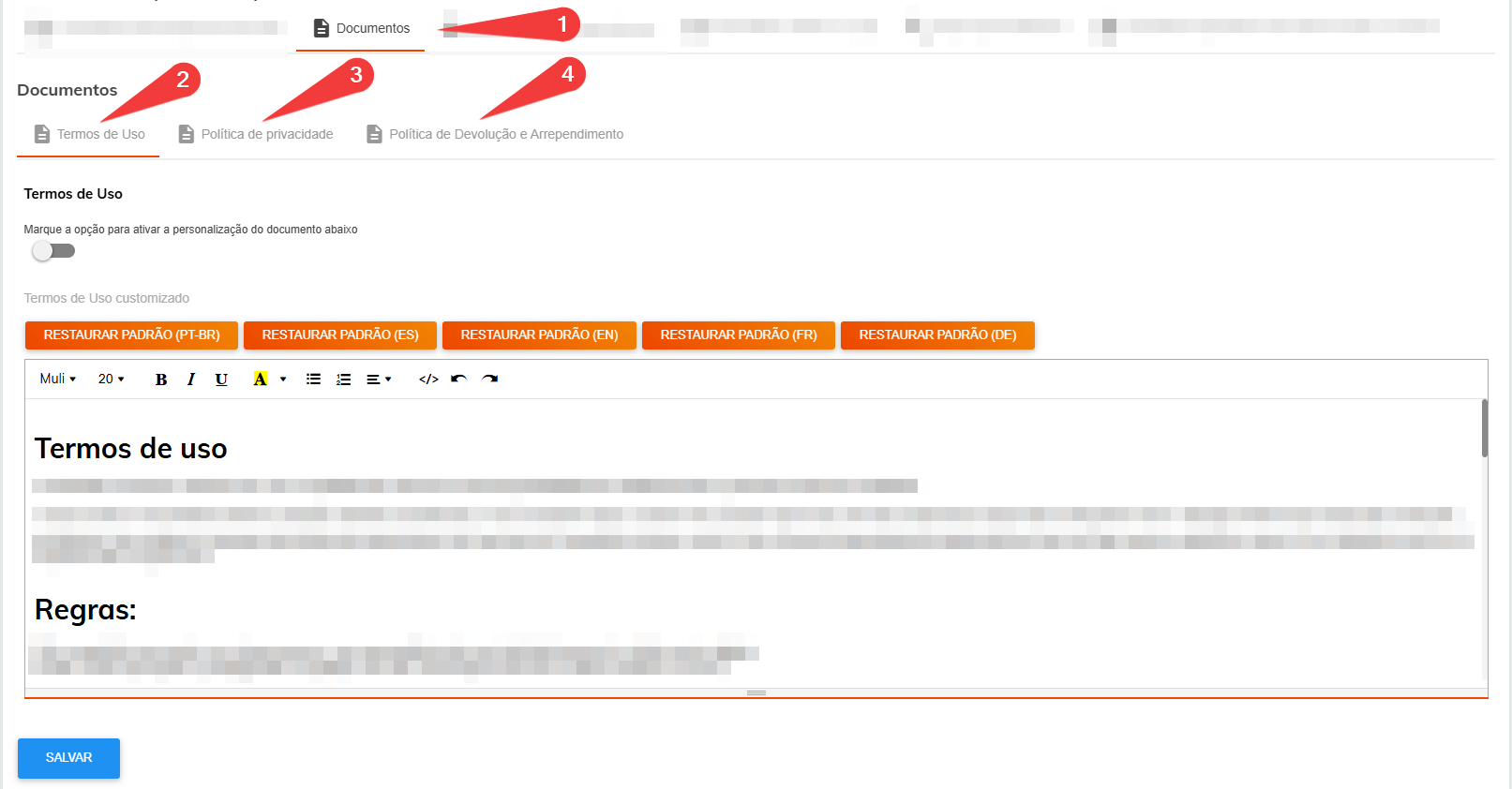
Abaixo de cada um dos tipos de documento, você pode escolher usar um padrão pré-configurado, clicando no botão "Restaurar Padrão" no idioma desejado (Por padrão a plataforma já vem nessa opção).
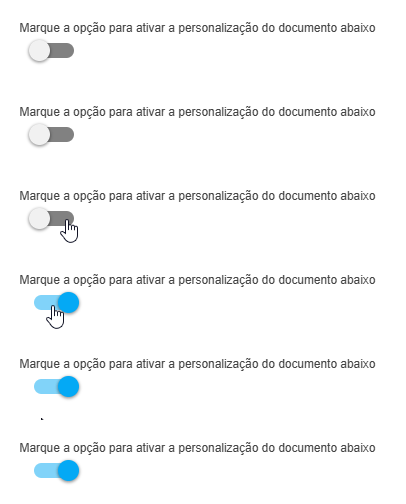
Agora caso queira personalizar a documentação ou colocar uma própria, marque a caixa de personalização, logo abaixo do documento escolhido, feito isso após qualquer alteração, basta salvar.
Obs: Também é possível editar um documento do seu cliente Hotspot para aparecer somente no local dele, a configuração é feita no menu Revendas > Empresas, para mais detalhes clique aqui.
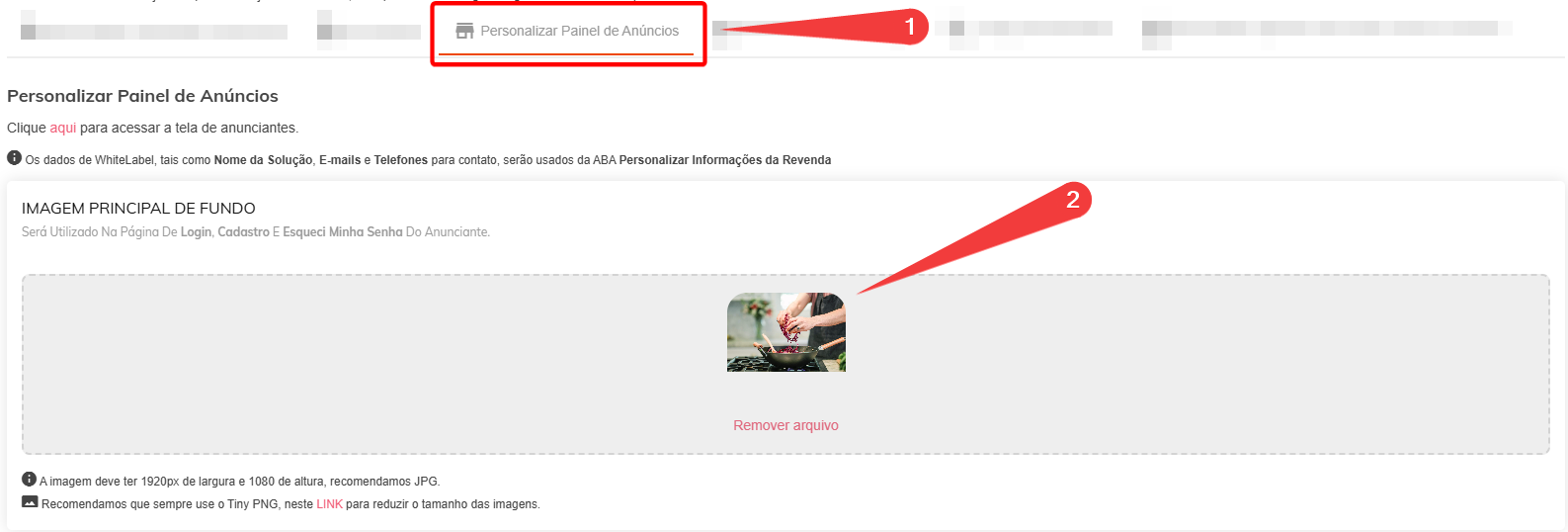
Personalizar Painel de Anúncios
Aqui vamos personalizar a imagem que será capa do Painel de Anúncio, é necessário ter um domínio personalizado já configurado para que sua imagem enviada seja exibida.
(recurso pode variar dependendo do seu plano).
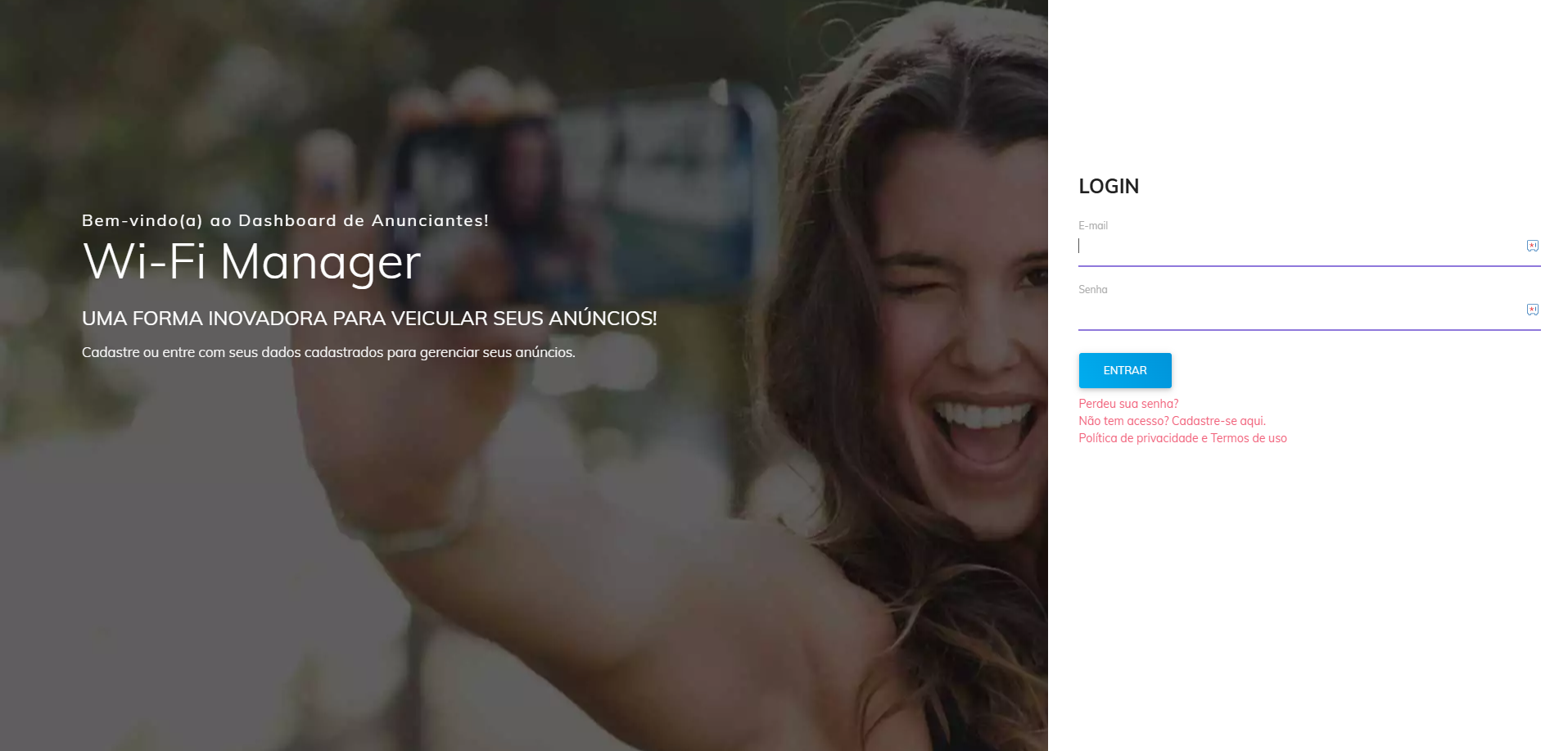
Caso não envie nenhuma imagem, será usada uma imagem padrão na tela de login do painel de anunciante.
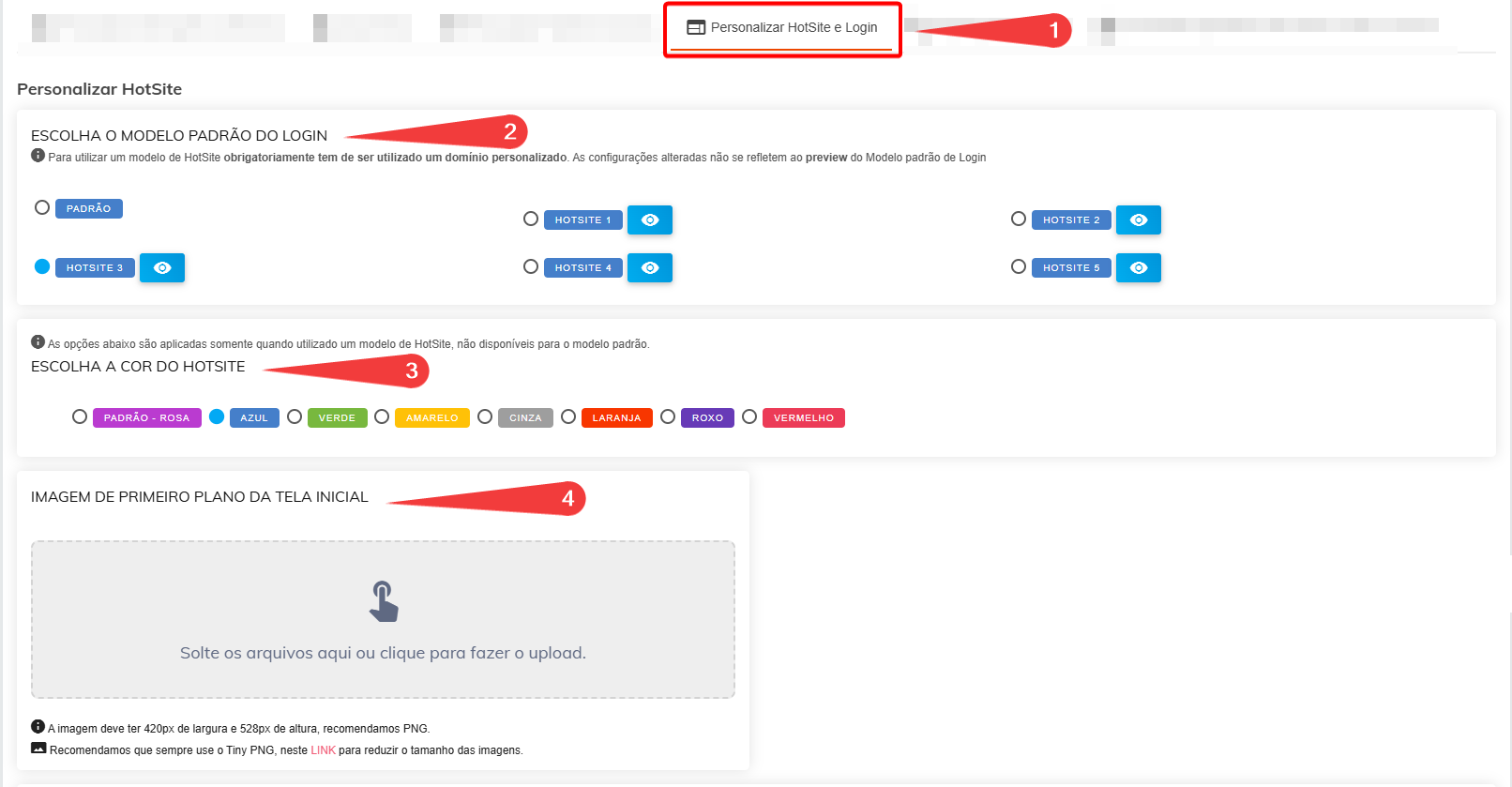
Personalizar HotSite e Login
No plano White Label com domínio próprio, você recebe 5 modelos de hotsite prontos para usar como site oficial da sua marca. Totalmente editáveis, profissionais e sem nenhuma menção à DT Network.
Na aba "Personalizar HotSite e Login", você consegue realizar todas as configurações referente ao seu HotSite, sendo as principais a escolha do modelo, cor do HotSite e a imagem de primeiro plano da Tela Inicial.
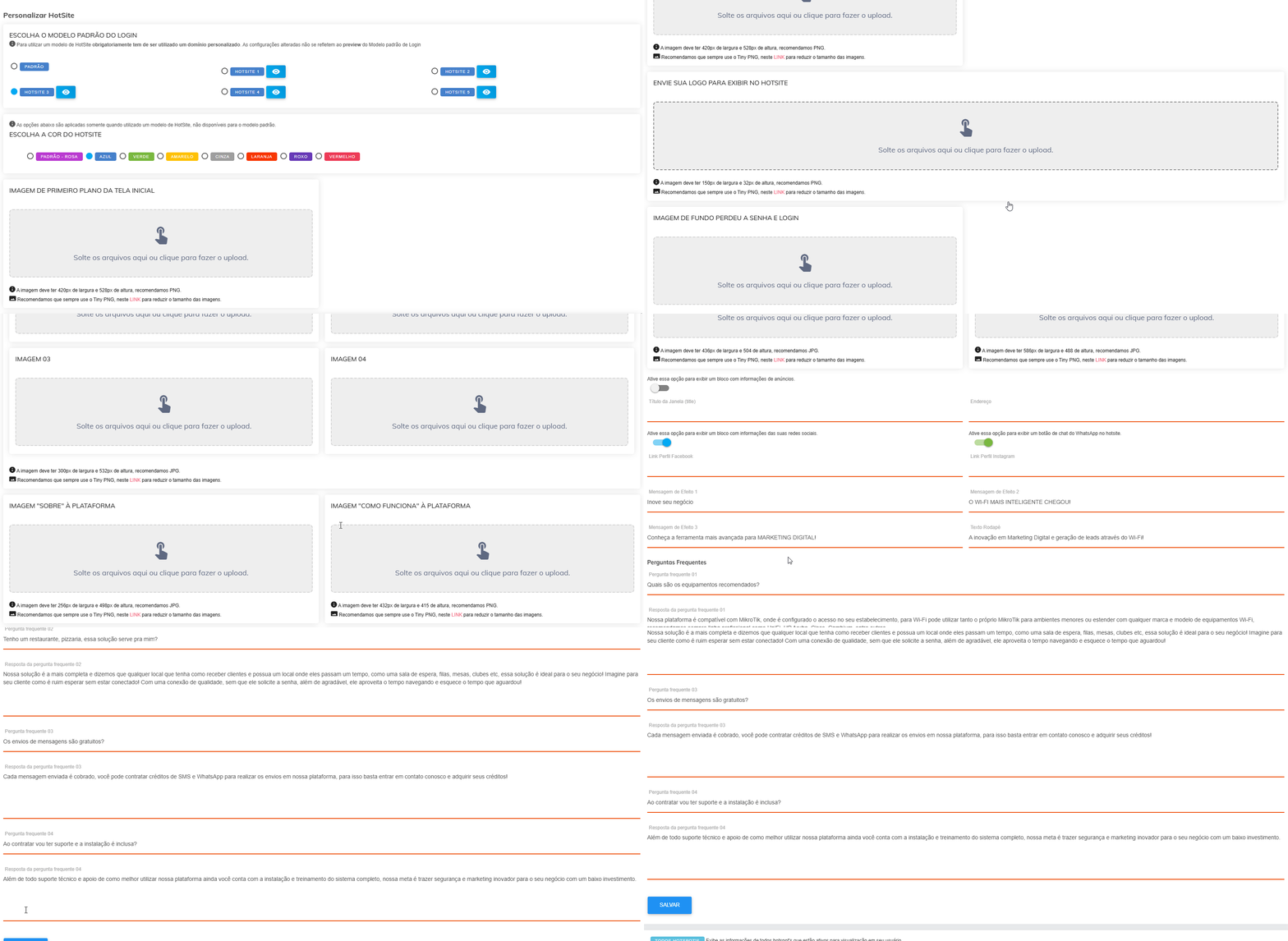
Descendo ainda mais essa tela, você encontra muito mais personalizações que pode realizar no HotSite, tanto de imagens ou informações descritas.
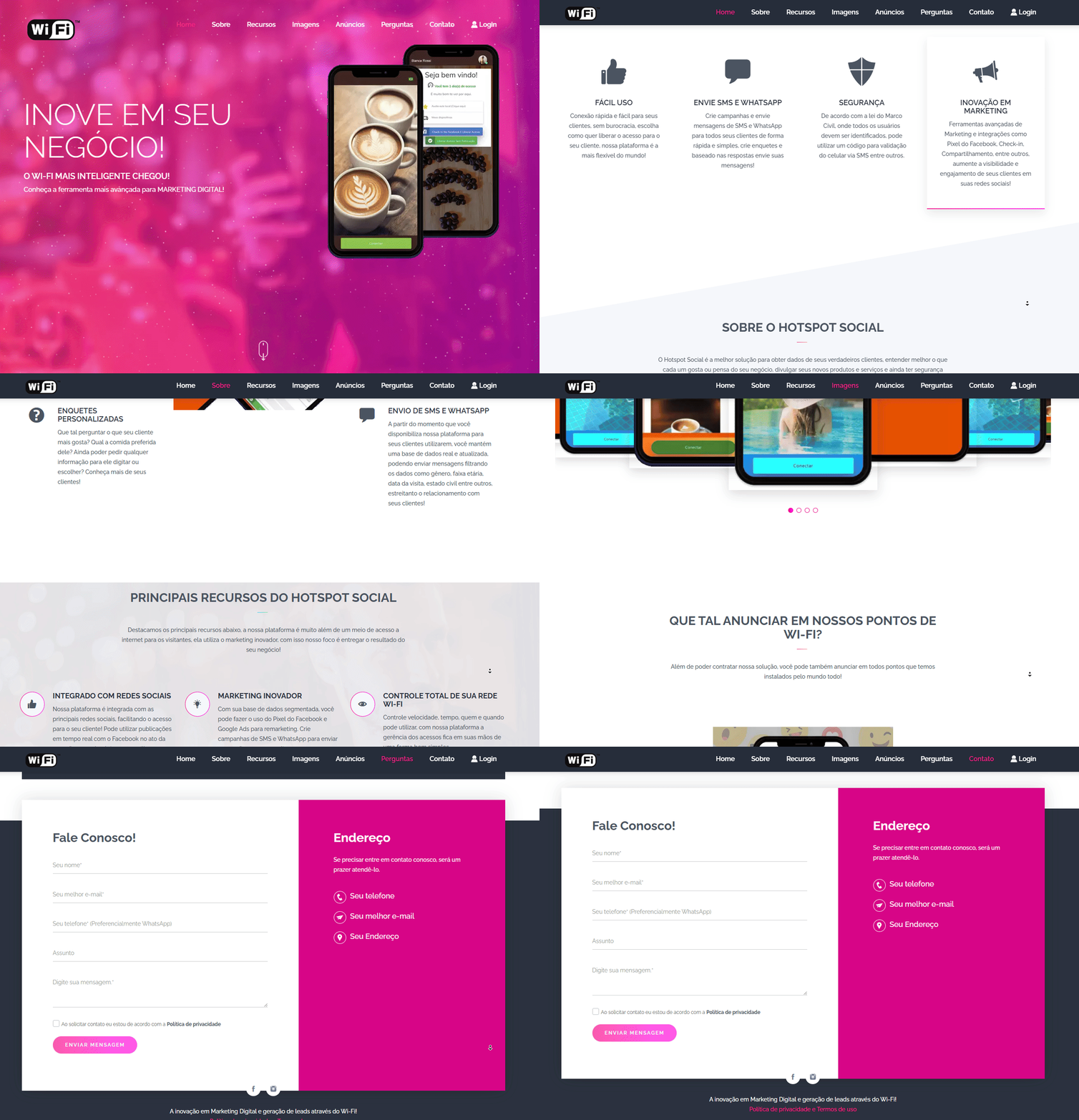
Abaixo segue uma rápida passada em um exemplo do nosso HotSite no modelo 3:
Scripts Personalizados
Agora, você consegue configurar campos para aumentar a segurança de acesso ao seu painel e também utilizar recursos de Marketing e Chat.
Acessando o campo Scripts personalizados, teremos configurações como reCAPTCHA, Pixel do Facebook, Google Analytics e Chat via Tawk.to.
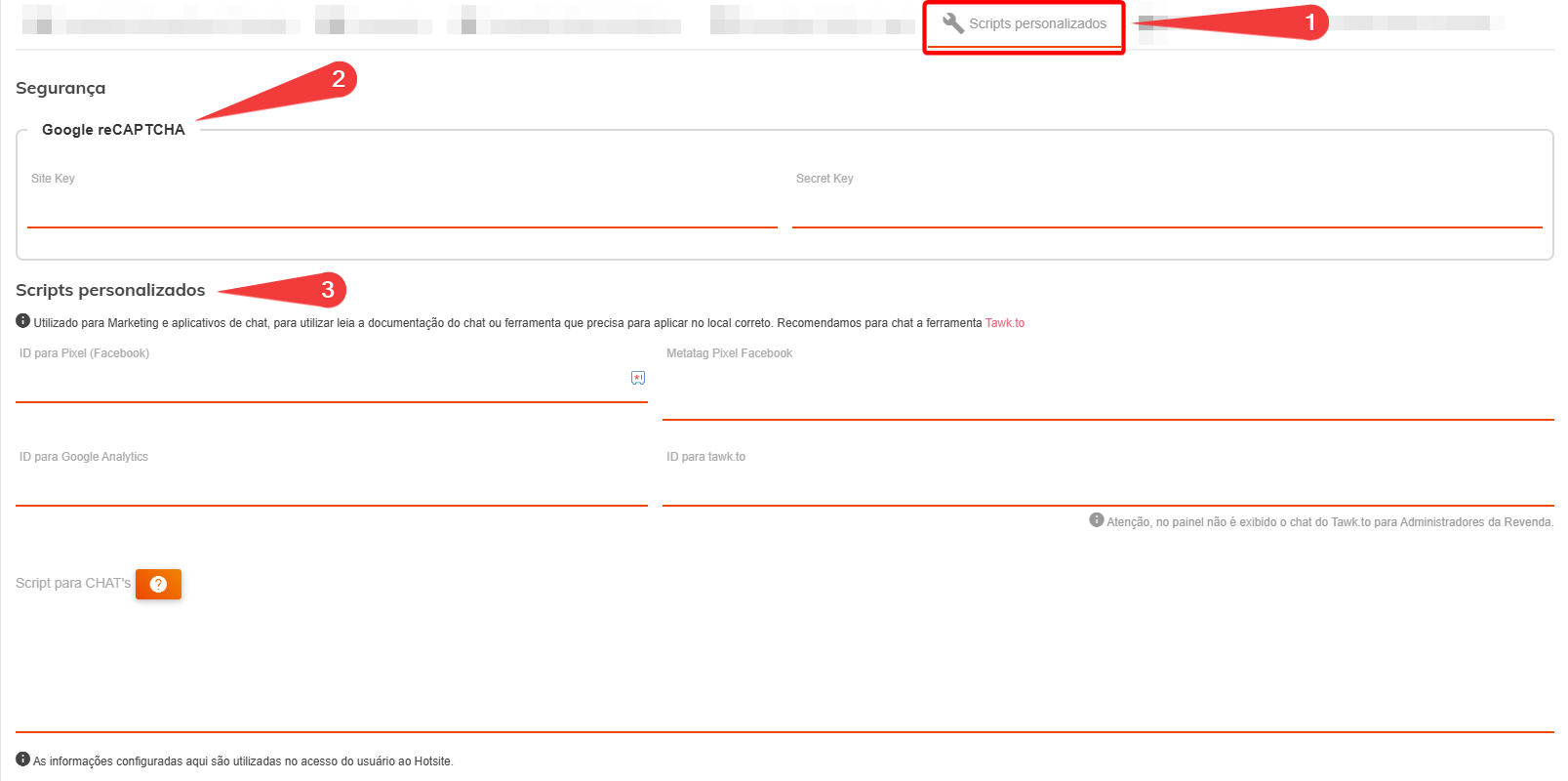
Google reCAPTCHA:
Adiciona proteção contra acessos automatizados e spam, garantindo mais segurança para o seu site.

Pixel (Facebook) e Google Analytics:
Permitem monitorar acessos, entender o comportamento dos visitantes, divulgação de anúncios após a visita e medir resultados de campanhas. Ideais para estratégias de marketing e remarketing.
Chat Tawk.to:
Integra um chat online para atendimento em tempo real para seus clientes te acionarem através do painel do Hotspot Social. Fácil de configurar e gratuito.
Personalizar Aplicativos das Redes Sociais e Domínio
Aqui no menu de aplicativos e domínio, vamos realizar configurações como, domínio personalizado, cadastro de SMTP, aplicativos de redes sociais e algumas integrações.
(Recursos podem variar de acordo com seu plano)
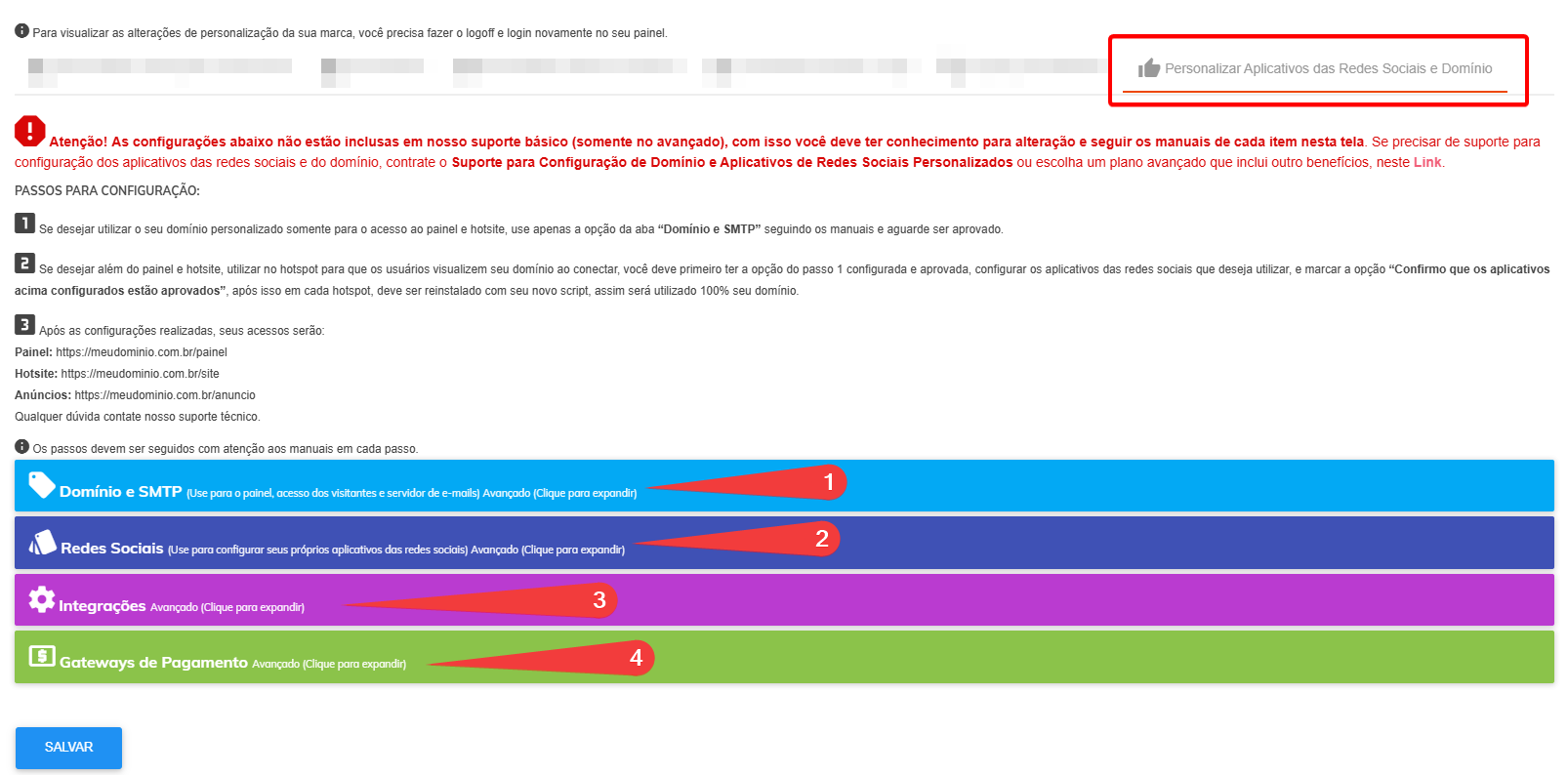
Domínio e SMTP:
Aqui você vai configurar seu domínio personalizado, ele deve ser preenchido nesse campo, após já ter realizado os apontamentos conforme nosso material (para mais detalhes, clique aqui)
Para preencher, marque a caixinha e coloque o domínio, após salvar, você pode acompanhar o status da aprovação dele também nessa tela, esse respaldo pode demorar até 3 dias úteis, mas geralmente o retorno é bem mais breve.
(Você também recebe um e-mail para avisar se seu domínio foi aprovado)
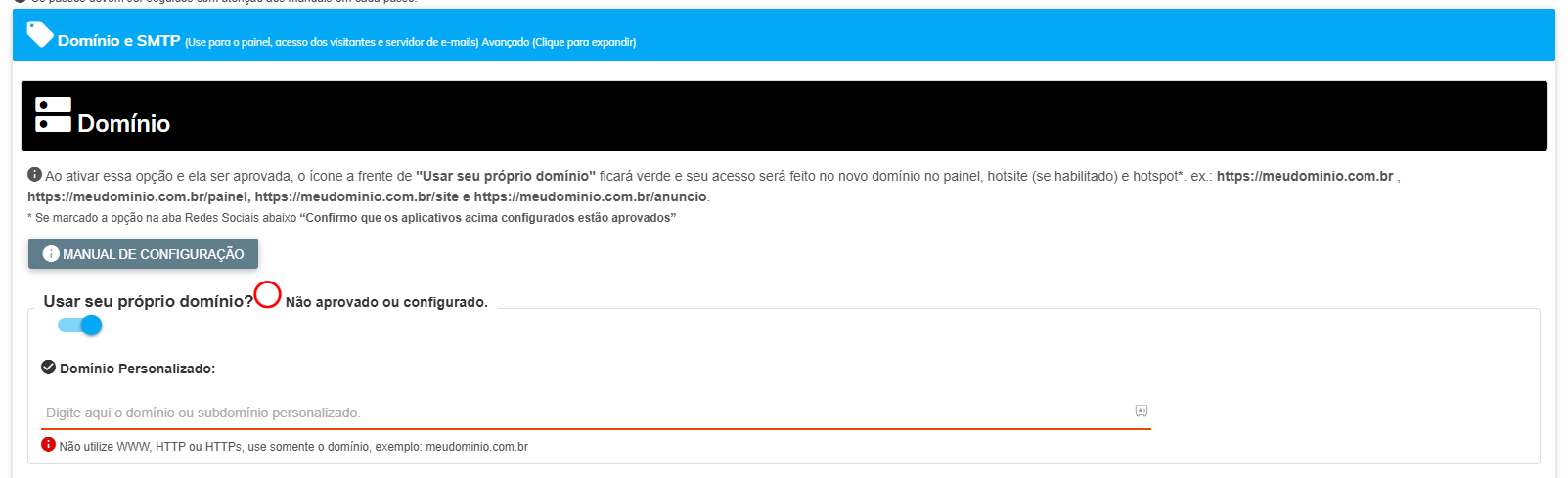
Clicando no botão cinza "Manual de Configuração", você também é levado para o material com os apontamentos necessários.
Descendo mais um pouco nesse campo, você tem a configuração do SMTP, para realizar os envios de e-mail utilizando seu domínio de e-mail,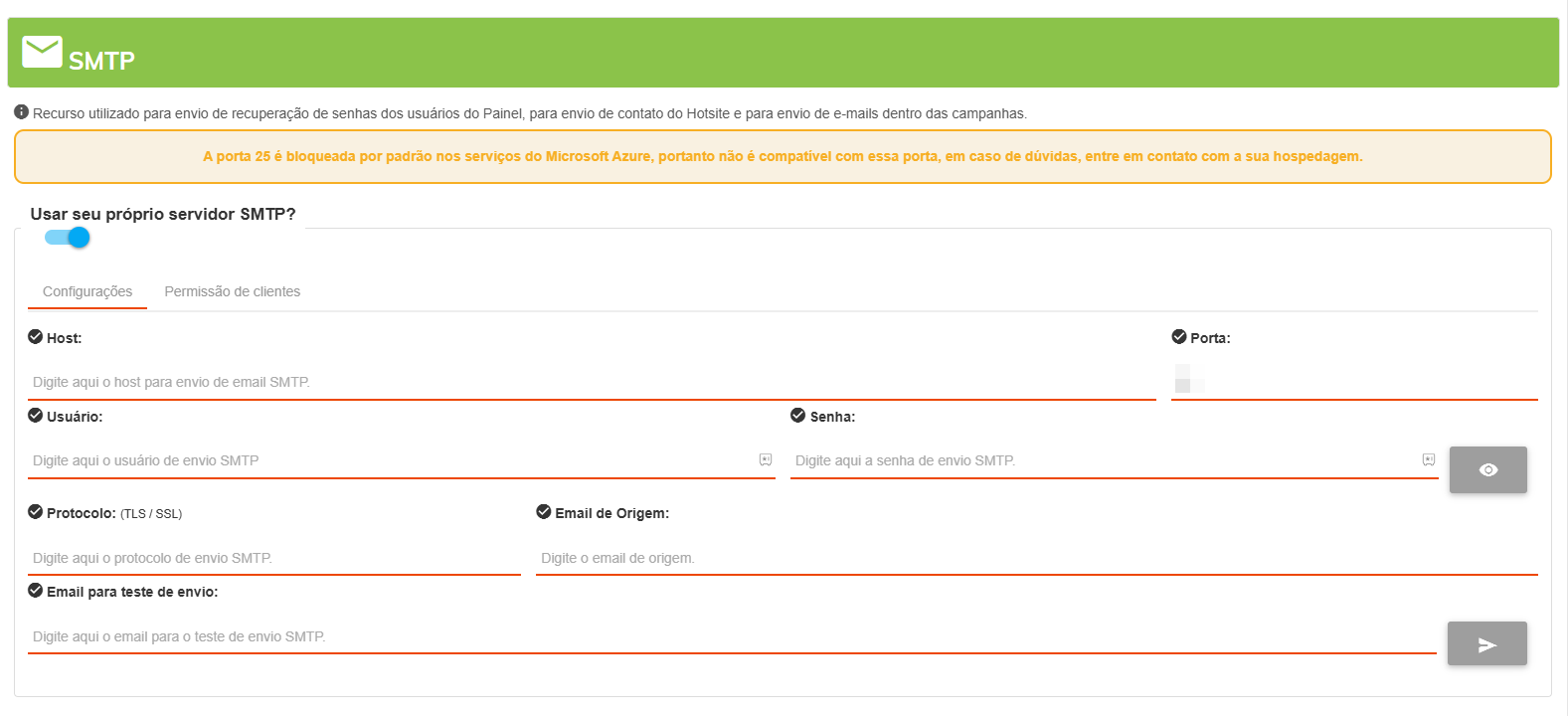
Aplicativos das Redes Sociais:
As configurações dos aplicativos das redes sociais, serve para quando você já usa o domínio personalizado e gostaria que ele também aparecesse durante a autenticação dos usuários pelas redes sociais.
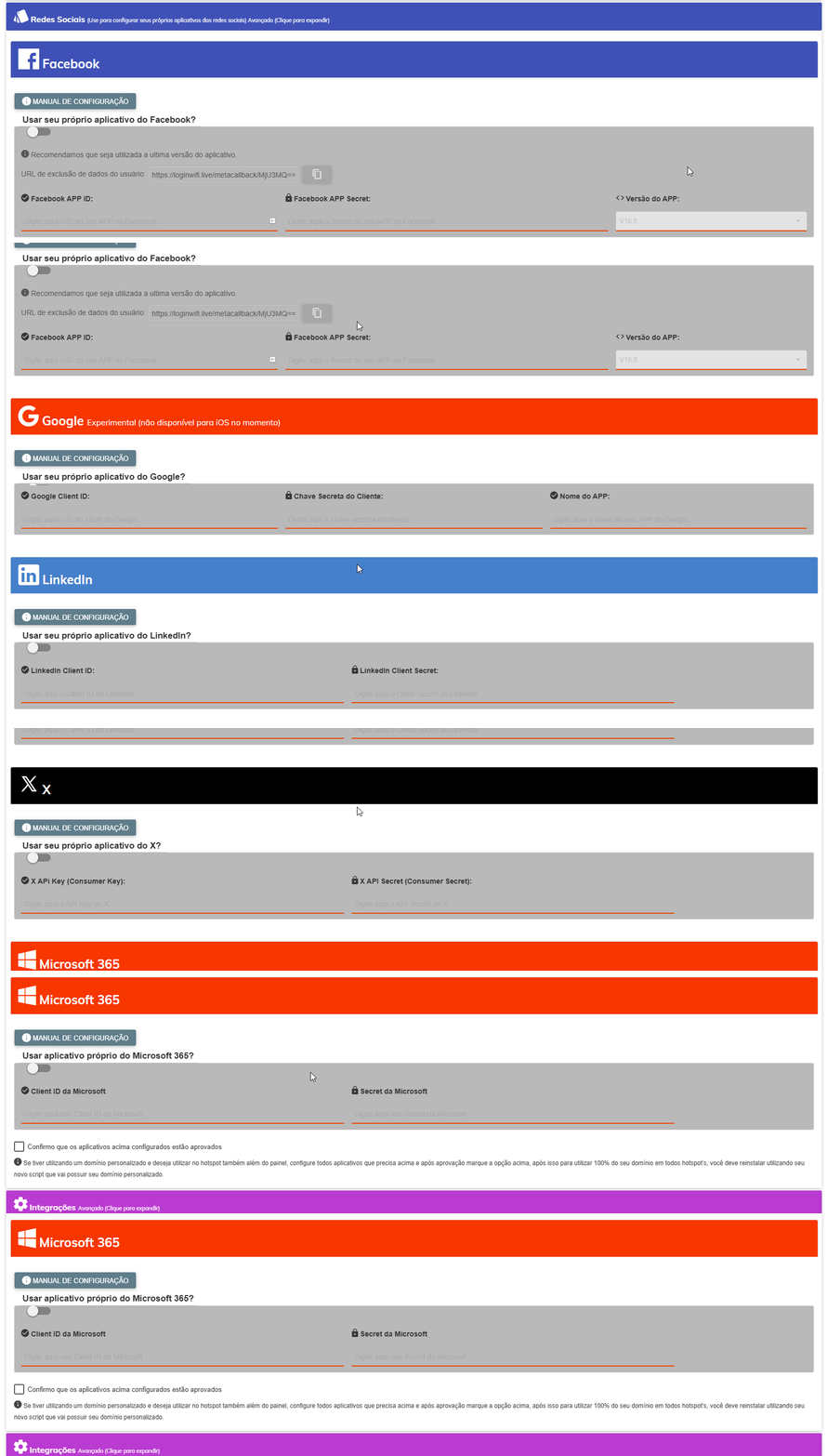
Para cada rede social, é necessário a criação do aplicativo dela, isso é feita na página de desenvolvimento específica de cada rede, após o aplicativo ser criado, você precisa habilitar a rede social que fez a criação, preencher os campos e marcar no final dessa tela a caixinha "Confirmo que os aplicativos acima configurados estão aprovados".
IMPORTANTE: Ao criar e cadastrar um aplicativo, a licença que está instalada precisa ser reinstalada no equipamento, pois são feitas alterações nos arquivos, nesse caso, recomendamos primeiro cadastrar todos os aplicativos que vão usar, pois após fazer a nova instalação, aplicativos que não foram criados não poderão ser ativos como forma de autenticação.
Para ver nossos materiais referente ao aplicativo de cada rede social, clique abaixo na rede social:
Facebook
Google
LinkedIn
X
Microsoft 365
Integrações:
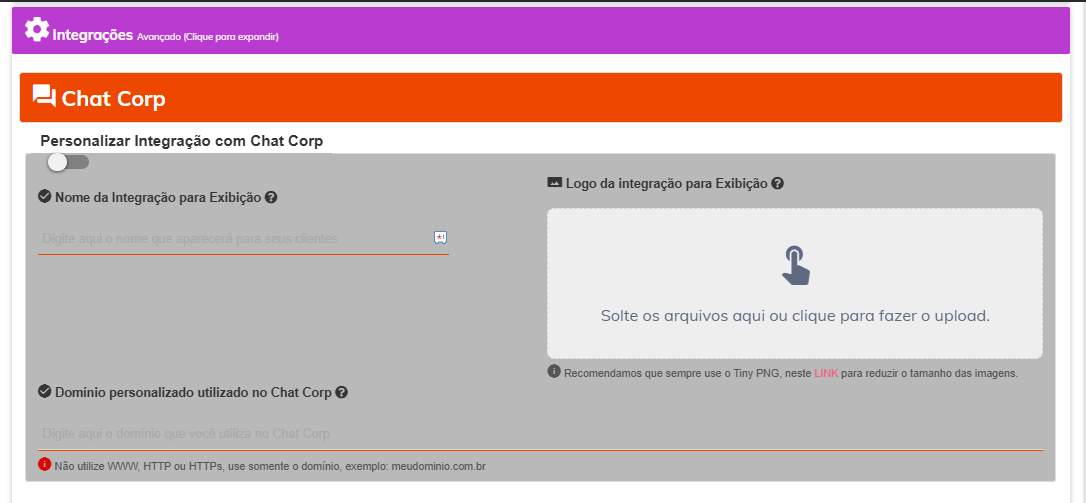
Clicando em integrações, você consegue configurar as integrações do Chat Corp, para definir como ela vai aparecer para seu cliente, incluindo nome, logo e domínio personalizado utilizado, marque a caixinha para configurar.
Para saber um pouco mais do Chat Corp, clique aqui
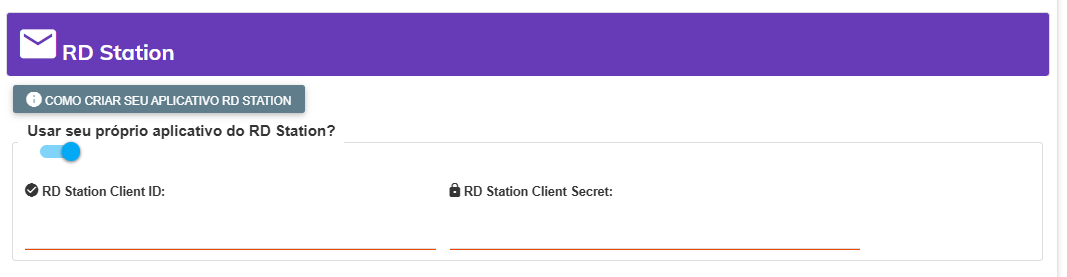
Abaixo, terá o RD Station, para usar também seu aplicativo, informe o Client ID e o Client Secret fornecidos dentro do RD Station (em caso de dúvidas, fale com o suporte da RD Station para localizar informações).
Gateways de Pagamento:
Aqui você integra seus gateways de pagamento para uso na venda de Voucher's pago (Pagar.me, Stripe e Cel_Cash), e também, para cobrança de anunciantes (PayPal e pagamento manual).
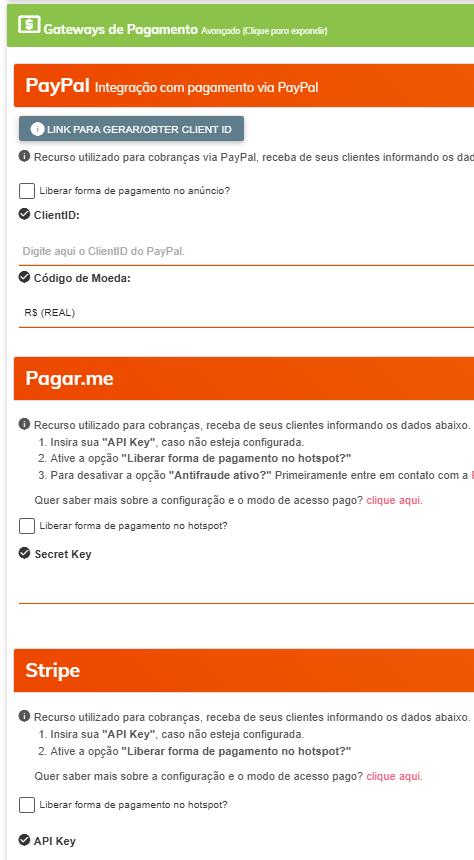
Para ver os respectivos materiais de como integrar cada um deles, clique abaixo
PayPal
Pagar.Me
Stripe
Cel_Cash
Perfeito🎇✨🎉, você viu todas as formas de como colocar sua marca no Hotspot Social, usando os recursos 100% White Label.
Não deixe de ver também como colocar as imagens na tela de autenticação para você ou seu cliente, para saber mais, clique aqui.
Caso tenha ficado com dúvidas, entre em contato com nosso time de suporte pelos canais de atendimento.