
MikroTik - Configurar Certificado Digital (SSL) no Hotspot Social
Configurar o certificado digital no Hotspot Social evita mensagens de erro do tipo "Essa conexão não é segura", "Sua conexão não é particular" ou "As informações que você está prestes a enviar não estão protegidas".
IMPORTANTE: Como o uso do Certificado Digital (SSL) gera um aumento significativo no processamento a configuração do SSL só deve ser feita em MikroTik que possuem vários núcleos de CPU. Segue o link do Wiki da MikroTik: SSL certificate key size impact on CPU load
Obs.: Este tutorial é inválido para concentradores e para os revendedores que usam o aplicativo personalizado de redes sociais. Confira no Painel do Hotspot Social, em Revendas => White Label => Personalizar Aplicativos das Redes Sociais e Domínios => Redes Sociais, se tiver alguma Rede Social ativada não prossiga com este tutorial. Em caso de dúvida abra um chamado conosco no link Painel de Chamados.
Primeiro Passo => Fazer o download dos Certificados Digitais
Clique neste link para fazer o download dos Certificados Digitais:
Segundo Passo => Extrair e transferir os certificados para o MikroTik
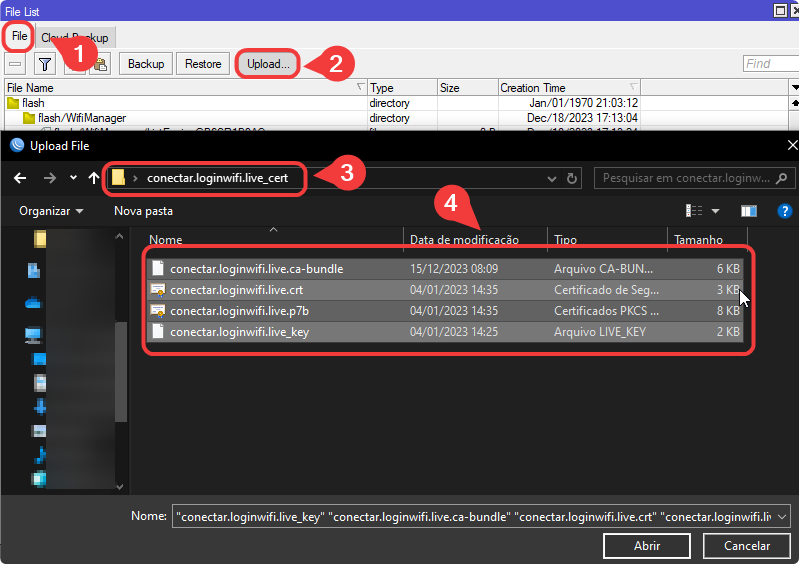
Extraia o conteúdo do arquivo Certificados_Hotspot_Social.zip e envie a pasta extraída (SSL) para o MikroTik.
1. No Winbox clique em Files e depois em Upload... e selecione a pasta SSL
Terceiro Passo => Extrair e transferir os certificados para o MikroTik
Importar os certificados para o MikroTik:
System => Certificates

Na aba Certificates: clique em Import => em File Name selecione o Certificado e Clique em Import.
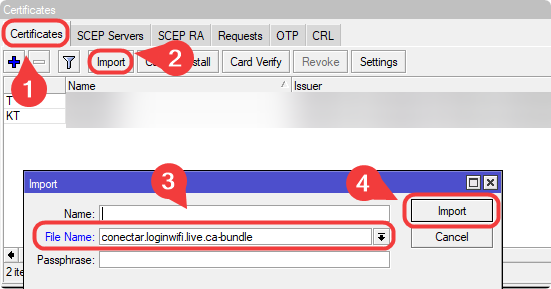
Importe os 04 arquivos que fizemos o upload anteriormente.
IMPORTANTE: Importar os certificados na seguinte ordem:
- conectar.loginwifi.live.ca-bundle
- conectar.loginwifi.live.crt
- conectar.loginwifi.live.p7b
- conectar_loginwifi_live_key
Depois de importar deverá ficar assim em Certificates:
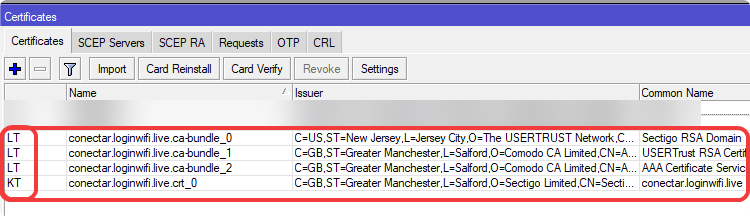
Observe que o certificado conectar.loginwifi.live.crt_0 possui as Flags "KT". Se não tiver as Flags, apague os certificados e os importe novamente na ordem correta.
Quarto Passo => Configurar o Perfil do Hotspot Social
No Winbox, IP => Hotspot => aba Server Profiles

Na aba Server Profiles abra a configuração do perfil WifiManager

Na aba Login, em Login By, selecione HTTPS, em SSL Certificate, selecione o certificado conectar.loginwifi.live.crt_0 e selecione HTTPS Redirect.
Obs.: A opção HTTPS Redirect só está disponível a partir da versão 6.45.5 do RouterOS e foi removida na versão 7.5 do RouterOS.
Deverá ficar assim:

Em Hotspot, na aba Servers, vai aparecer a Flag "S", se não aparecer reinicie o MikroTik.

Quinto Passo => Testar o Hotspot Social
Conecte no Hotspot Social e, quando aparecer a tela inicial do Hotspot Social, abra um navegador e acesse um site HTTPS, tem que aparecer uma mensagem semelhante a abaixo:

Ao clicar no botão Conectar será aberta a Tela Inicial do Hotspot Social.
IMPORTANTE: Como a opção HTTPS Redirect foi removida a partir da versão 7.5 do RouterOS ao acessar uma página HTTPS será acessada uma página de erro de certificado do próprio navegador. Para ser redirecionado o usuário deve acessar um site HTTP, recomendamos o site http://neverssl.com.
Em caso de dúvida abra um chamado conosco no link Painel de Chamados.