
Como adicionar sua VLAN ao Hotspot Social no MikroTik
Com o uso de VLANs é possível que um único Access Point trabalhe com vários SSIDs e, cada SSID usando uma rede diferente.
Se você já criou a VLAN que vai utilizar com o Hotspot Social, veja abaixo nesse breve material, como vincular ela corretamente.
Vinculando VLAN ao Hotspot Social
Com a sua VLAN já criada, a alteração precisa ser feita em três menus no MikroTik após a instalação da licença Hotspot:
IP > Address
Acesse no MikroTik o menu IP > Address, clique duas vezes na faixa do Hotspot Social
Por padrão da instalação, no campo "Interface" vai estar "Bridge_Hotspot", altere para a VLAN que criou para o Hotspot Social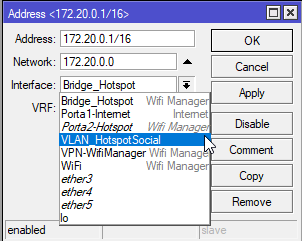
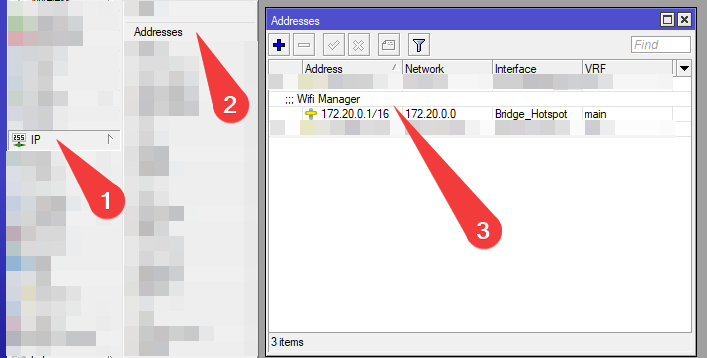
IP > Hotspot
Em IP > Hotspot, na aba "Servers", de dois cliques na sua licença instalada
Após, no campo "Interface" altere também para a VLAN que configurou para o Hotspot Social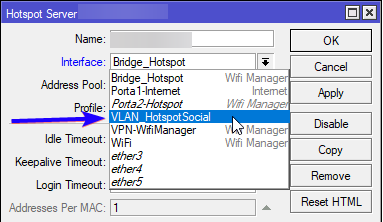
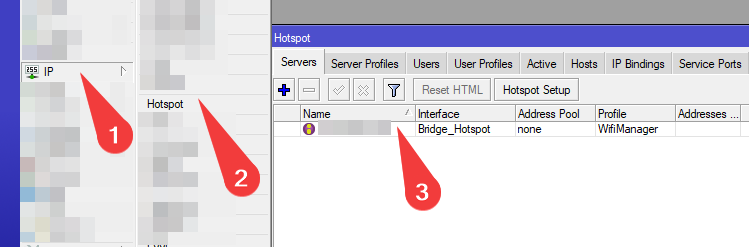
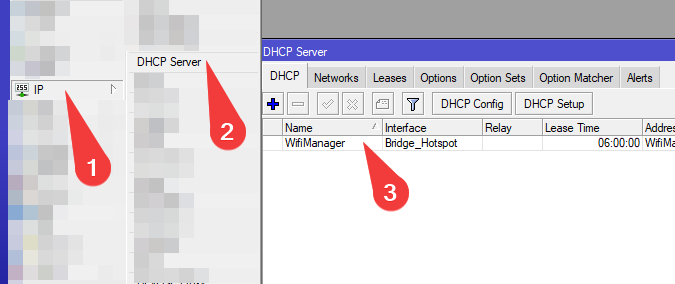
IP > DHCP Server
Em IP > DHCP Server na aba "DHCP", de dois cliques na opção "WifiManager"
No campo "Interface" escolha também a VLAN criada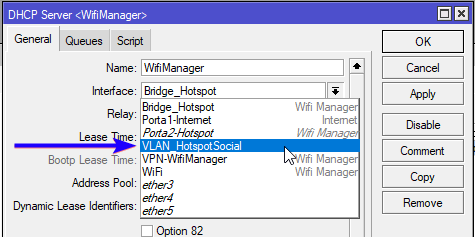
Pronto, agora o Hotspot já vai estar passando em sua VLAN, ela pode estar saindo em uma porta ou vinculada a uma Bridge, assim seus equipamentos após como o Acess Point, ao configurar devidamente a VLAN nele, já passará a rede do Hotspot Social.
Caso tenha qualquer dúvida, fale com nossa equipe de suporte.