
Como configurar minha Licença Concentrador
Este manual foi desenvolvido para te guiar passo a passo na configuração do seu concentrador com o Hotspot Social. Aqui, você vai aprender desde o vínculo da licença até a aplicação do script no Mikrotik — tudo de forma prática e direta.
Antes de seguir, é importante destacar que este material aborda uma configuração padrão. Caso seu equipamento possua regras personalizadas, recomendamos revisar cuidadosamente o script gerado para evitar conflitos.
Preparado? Vamos começar! 🚀
Recurso está disponível na modalidade de Revendedor Autorizado
Concentrador:
Após a contratação de sua licença concentrador, o primeiro passo é vincular sua licença Hotspot ao concentrador. Lembrando que cada local, será uma licença Hotspot diferente.
Quando formos vincular a licença Hotspot no concentrador, vamos também informar o cliente que vai receber ela. Dessa forma, você saberá a quem pertence à licença vinculada em seu concentrador.
Caso você já tenha seu cliente cadastrado, clique aqui e pule essa etapa do manual.
Cadastrando Cliente:
Em seu painel administrativo, vá ao menu Revendas > Cliente.

Na tela que irá abrir, se esse for seu primeiro cliente, você verá que não terá nenhum registro.
Clique no botão Incluir localizado no canto superior direito da tela.

Preencha os campos com os dados do seu cliente. Lembrando que o Nome Fantasia, a Categoria, o Celular e o E-mail são Obrigatórios. Caso já queira criar um usuário de acesso ao painel para seu cliente, deixe a chave Criar usuário do Painel? ativa. Do contrário, basta desativar a chave.

Você pode também enviar uma logo de seu cliente para o Hotspot Social! :) Para isso, clique no botão Enviar Imagem. Isso fará com que seja aberto uma tela de busca em seu computador.

Se necessário, ative os módulos abaixo para utilizar em seu cliente como, por exemplo, o módulo IXCsoft. Para ativar um módulo, marque a caixa correspondente ao desejado.

(Recursos disponíveis podem variar dependendo do seu plano)
Clique no botão Salvar.
Vinculando Licença Hotspot no Concentrador:
Para vincular sua licença Hotspot ao concentrador, vá ao menu Revendas > Licenças Hotspot.

Na tela que irá abrir, clique no botão Ações correspondentes à licença que será vinculada ao concentrador. Após isso, escolha a opção Vincular em concentrador.

IMPORTANTE: Como várias licenças Hotspot ficam em um mesmo equipamento, a Licença Concentrador não possui monitoramento, as licenças Hotspot vão aparecer como "Offline".
Na tela de cadastro da licença Hotspot ao concentrador, preencha os campos conforme abaixo.
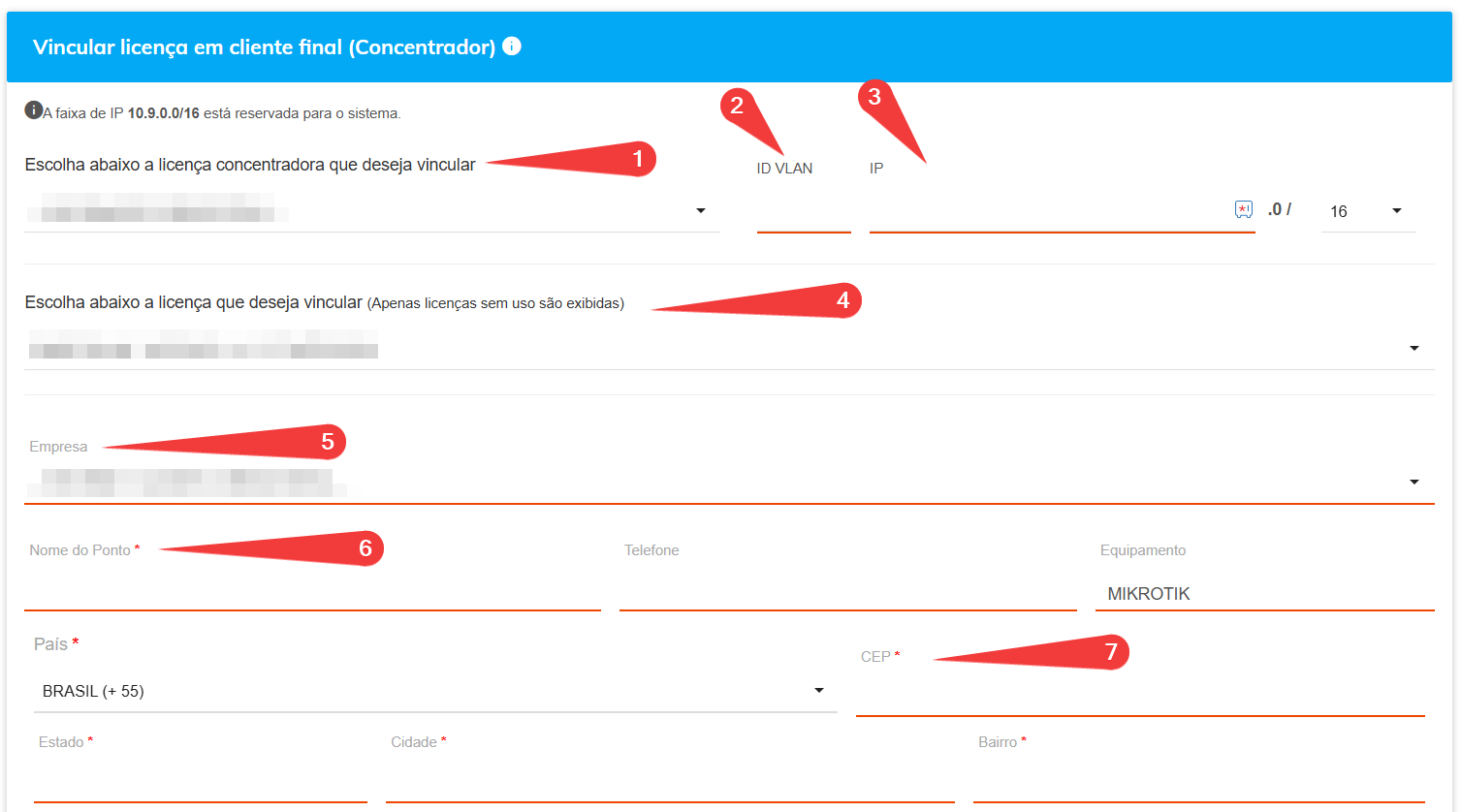
1 - Escolha abaixo a licença concentradora: Informe o concentrador que você vai vincular essa licença.
2 - ID VLAN: Informe o ID VLAN que será dessa licença.
3 - IP: Informe o IP que será dessa licença, é necessário que seja um IP privado.
4 - Escolha abaixo a licença que deseja vincular: Esse campo virá com a licença preenchida.
5 - Empresa: Informe o cliente que terá a licença instalada.
6 - Nome do Ponto: Informe o nome do seu ponto.
7 - CEP: Informe o CEP do local onde será instalada a licença. Caso a cidade onde o ponto for instalado tenha o CEP por rua, quando informar o CEP, os campos Rua, Bairro, Cidade e Estado vão ser preenchidos automaticamente.
Obs.: Caso seja um CEP para a cidade, os campos Rua, Bairro, Cidade e Estado vão precisar ser preenchidos manualmente.
Clique em Vincular Licença.
Vá ao menu Revendas > Licenças Concentrador.
Na tela que irá abrir, clique no botão Gerar Script Completo correspondente ao concentrador que será instado.

No pop-up, clique e Copiar Script.

O script acima irá instalar sua licença concentrador e as licenças Hotspot vinculadas.
Conecte em seu equipamento Mikrotik e cole o script copiado no Terminal do Mikrotik. Lembrando que é necessário que o equipamento tenha internet.

O Script irá criar automaticamente a VLAN correspondente a licença e o IP dela.


Pronto! Seu concentrador está pronto. :)
Agora é só configurar o VLAN ID e o IP no access point que está no cliente. :)