
Como integrar com Cel_Cash - Gateway de pagamento | Voucher (Antiga Galax Pay)
Disponível apenas no plano Gold. no modelo de Revendedor Autorizado. Para fazer um Upgrade de seu plano, clique aqui.
Caso queira vender internet via cartão de crédito ou Pix diretamente do seu Wi-Fi, você pode ativar o acesso pago pelo Gateway de pagamento Cel_cash.
Válido apenas para usuários do Brasil, caso queira efetuar cobrança em outros países, entre em contato com nosso suporte.
Para a utilização do acesso pago, é necessário ser feito o cadastro na Cel_cash. Realize seu cadastro clicando aqui.
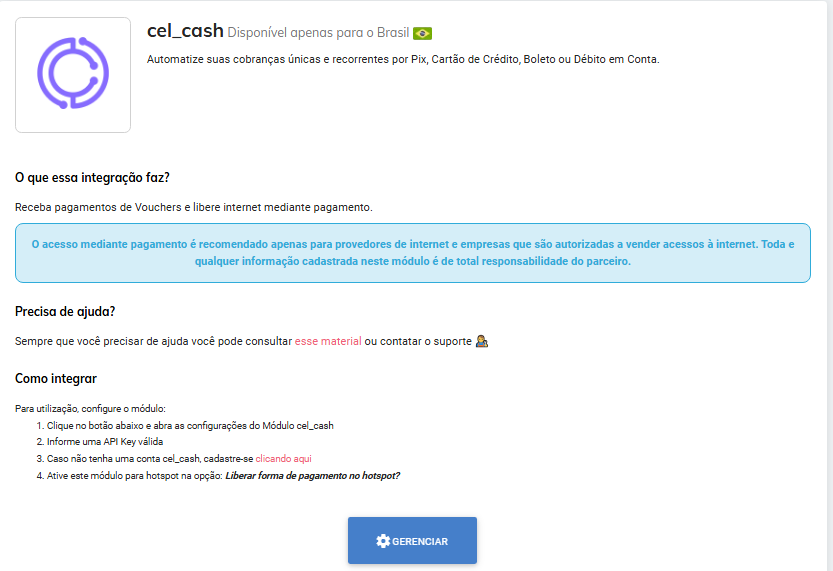
Em seu painel administrativo, vá ao menu Integrações e escolha o cliente que usará o acesso pago. Em Cel_cash, clique no botão Gerenciar.
Na tela que irá abrir, marque a opção “Liberar forma de pagamento no hotspot?” e caso queira o pagamento via pix, habilite “Liberar pagamento via Pix?”. Após cole seu GalaxHash e GalaxId.
É necessário a liberação de todos nossos IPs na WhiteList do seu Cel_cash, visualize os IPs de integração clicando aqui (Desça a página até a lista de IPs para integrações).
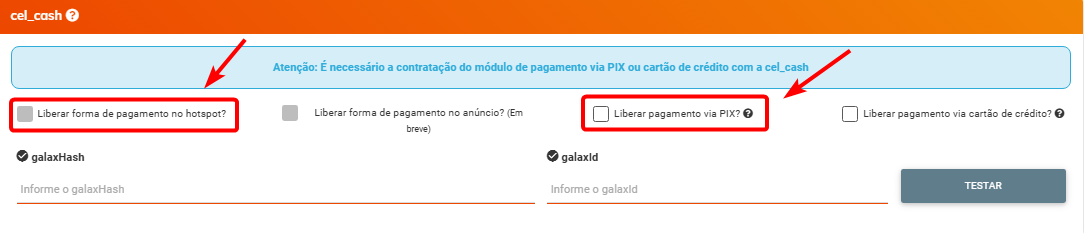
Obs.: Nessa tela, as configurações são salvas automaticamente.
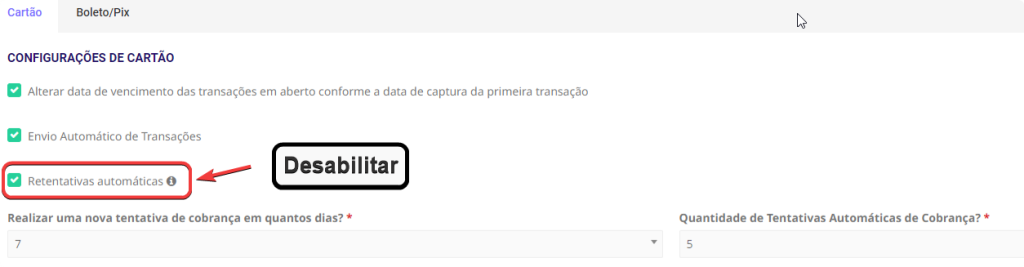
Ainda no Painel do Cel_cash, desabilite a opção Retentativas automáticas.
Concluindo a configuração do seu acesso pago, ative-o no menu Integrações > cel_cash. Habilite a chave correspondente ao “Ativar acesso pago?” e, caso queira, ative o “Acesso Pago Opcional”.
Atenção: Após ativo, esse recurso irá funcionar em todas as licenças do Cliente!
Crie seus planos de pagamento nos vouchers.
Se você ainda não trabalha com Vouchers, veja como criá-los clicando aqui.
Vá ao menu Configurações > Gerais e configure as formas de acesso do Hotspot Social. O acesso pago ativa automaticamente o acesso via voucher. Você pode personalizar os botões do acesso através do Voucher como os exemplos abaixo.
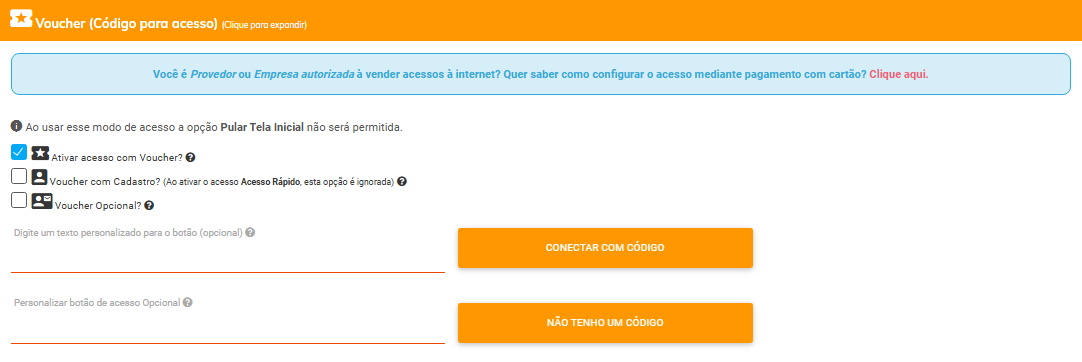
Importante: Se o acesso pago opcional não estiver ativo, as integrações IXCSoft, MK Solutions, Vigo, SGP e Módulo de Hotel não estarão disponíveis. Os modos de Acesso Rápido e Acesso Automático também não estarão disponíveis.
Após a criação do voucher de acesso, clique na aba Pagamento. Ative opção “Ativar voucher com pagamento?” e preencha os campos conforme abaixo.
Informe o nome do plano: Dê um nome ao seu plano de acesso.
Ex. Ilimitado 2H
Informe o valor do Voucher R$: Insira o valor do acesso. (Atualmente o valor mínimo exigido pela integração é de R$5,00)
Ex. R$ 5,00
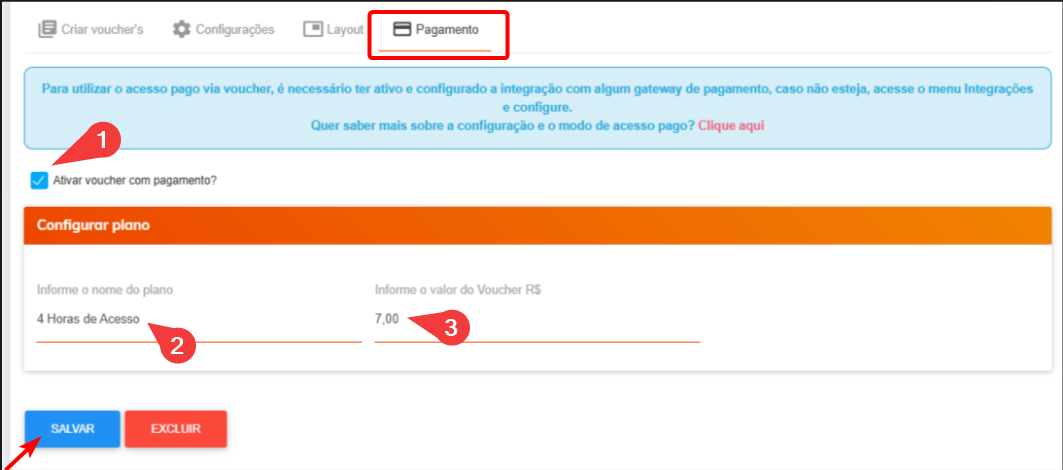
Após configurar os dados do plano de pagamento, clique em Salvar.
Você pode visualizar como fica no menu Configurações > Gerais selecionado o botão Pré-Visualizar!
Utilizar o Voucher Pago, deixa habilitado de forma fixa o recurso de “Navegador padrão” para android e IOS
Caso fique com dúvidas, fale com nosso time de suporte nos canais de atendimento.