
Como configurar meu primeiro cliente e vincular sua licença?
Veja abaixo um vídeo e um passo a passo de como cadastrar seu primeiro cliente e vincular licenças Hotspot nele.
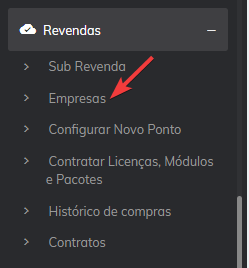
Em seu painel administrativo, vá ao menu Revendas > Empresas.
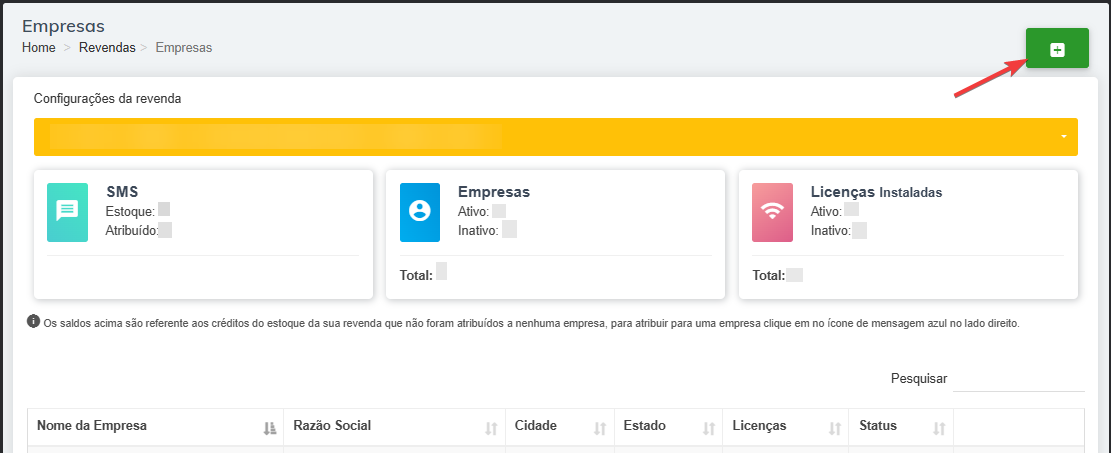
Na tela que irá abrir, se esse for seu primeiro cliente, você verá que não terá nenhum registro.
Obs: E esse não for seu primeiro cliente, você verá a lista de seus clientes na tela.
Clique no botão Incluir localizado no canto superior direito da tela.
Preencha os campos com os dados do seu cliente. Lembrando que o Nome Fantasia, a Categoria, o Celular e o E-mail são Obrigatórios. Caso já queira criar um usuário de acesso ao painel para seu cliente, deixe a chave Criar usuário do Painel ativa. Se não for fazer a criação do usuário de acesso ao painel para seu cliente, basta desativar a chave.

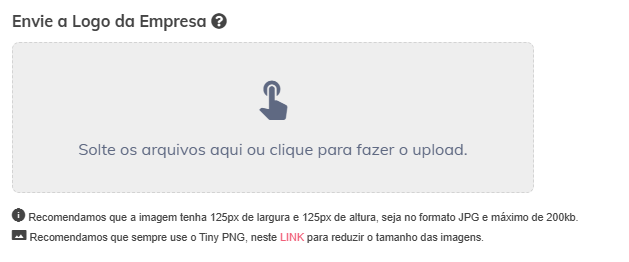
Você pode também enviar uma logo de seu cliente para o Hotspot Social! :)
Para isso, solte o arquivo no campo ou clique para realizar upload.
Se necessário, ative os módulos abaixo para utilizar em seu cliente como, por exemplo, o módulo IXCsoft. Para ativar um módulo, marque a caixa correspondente ao desejado.
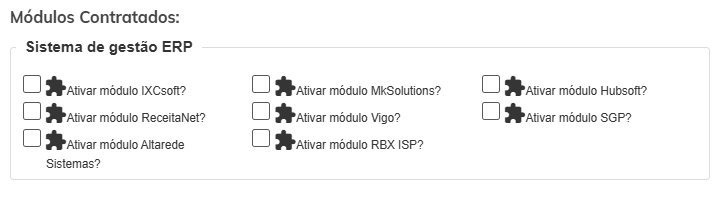
Obs: Você pode habilitar os módulos posteriormente. Lembrando que alguns módulos estão disponíveis apenas no plano Gold. Para fazer um Upgrade de seu plano, clique aqui
Clique no botão Salvar.
Seu cliente está criado. Agora vamos vincular uma licença à ele.
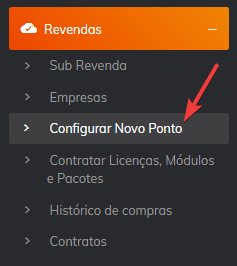
Vá ao menu Revendas > Configurar Novo Ponto.
Na tela que irá abrir, preencha os campos conforme abaixo.
Escolha abaixo a licença que deseja vincular: Selecione a licença que será vinculada ao cliente.
Empresa: Escolha o cliente criado anteriormente.
Fuso horário: Selecione o fuso horário de onde ficará a licença.
Telefone: Informe o telefone de onde ficará a licença.
Nome do Ponto: Dê um nome ao hotspot. Dessa forma, se um cliente possuir mais de um ponto, você saberá qual é qual! :)
Ex. McDonald's - Tokyo
Equipamento: Selecione o equipamento que será instalada a licença (MikroTik, UniFi ou pfSense).
País: Selecione o País que o hospot será instalado.
Em seguida, preencha o endereço completo do ponto.
Obs: Ao digitar o CEP, o endereço é preenchido automaticamente, sendo necessário colocar apenas o número do local.
Após preencher como acima, clique no botão Vincular Licença.

Pronto! Sua licença já está pronta para ser configurada no cliente! Se ela for instalada em um equipamento Mikrotik, vá ao menu Revendas > Licenças Hotspot e copie o Script correspondente à licença.
Se a licença for instada em uma controladora UniFi ou PFsense, siga os manuais clicando no nome do equipamento.
Em caso de dúvidas, entre em contato com nosso time de suporte pelos canais de atendimento.