
Configuração do App da Rede Social Facebook
Recurso disponível no modelo de revendedor autorizado
Obs.: Aplica-se apenas se você estiver utilizando um domínio personalizado.
Importante: Se sua conta Facebook não for uma conta de desenvolvedor, solicite a migração de sua conta para uma conta de desenvolvedor do Facebook.
Para conectar o Hotspot Social com seu aplicativo personalizado no Facebook, faça o login em sua conta do Facebook clicando aqui
Depois de logado, clique em Meus aplicativos

Depois clique em Criar aplicativo

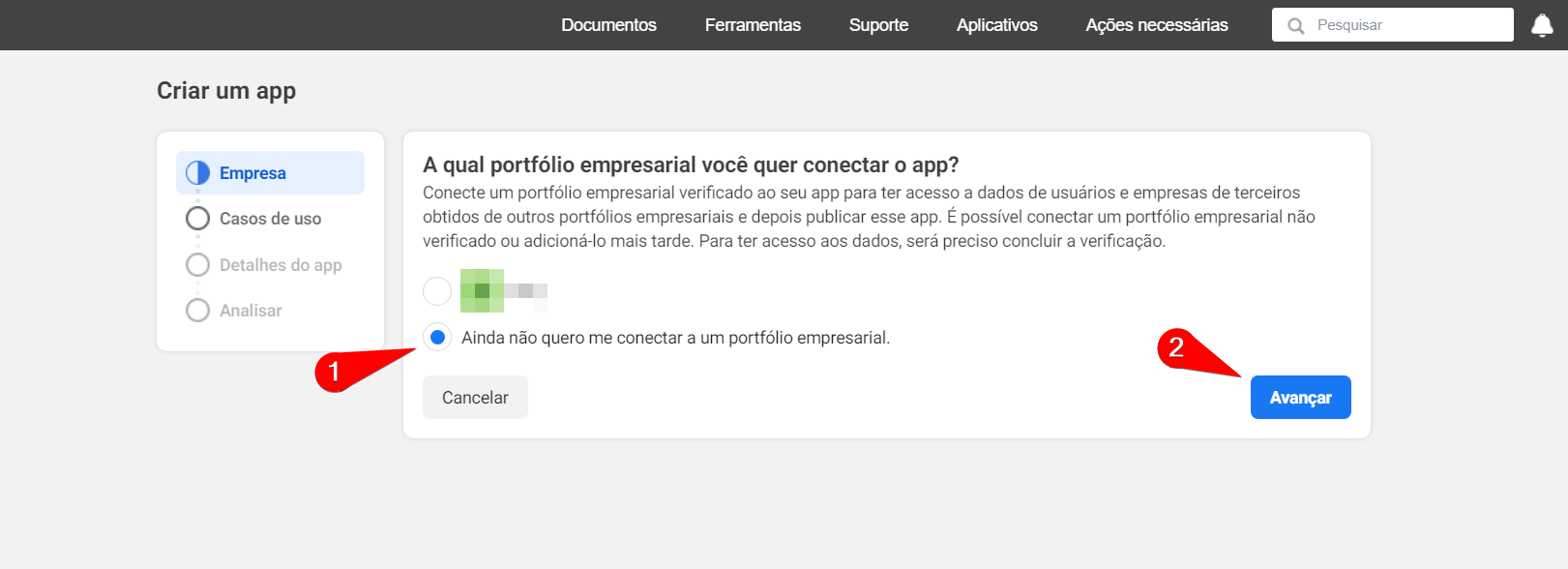
Selecione a opção 'Ainda não quero me conectar a um portfólio empresarial' e depois clique em Avançar
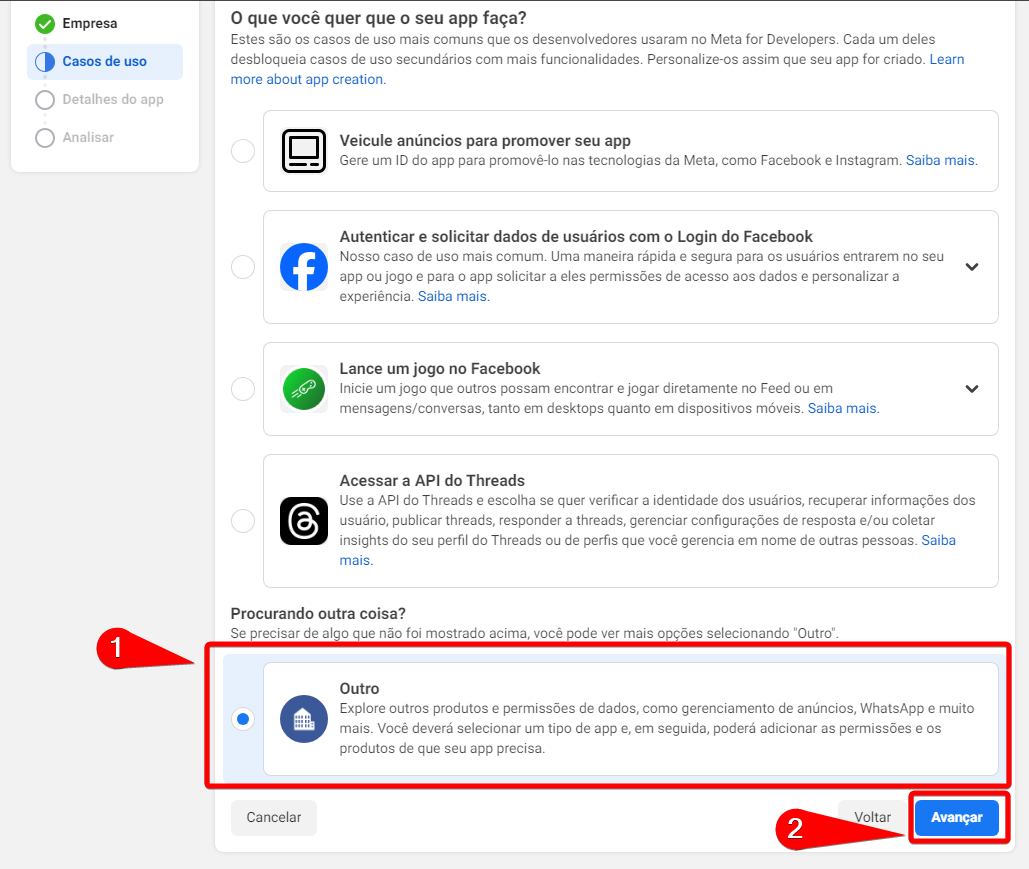
Escolha a opção 'Outro' e depois clique em avançar.
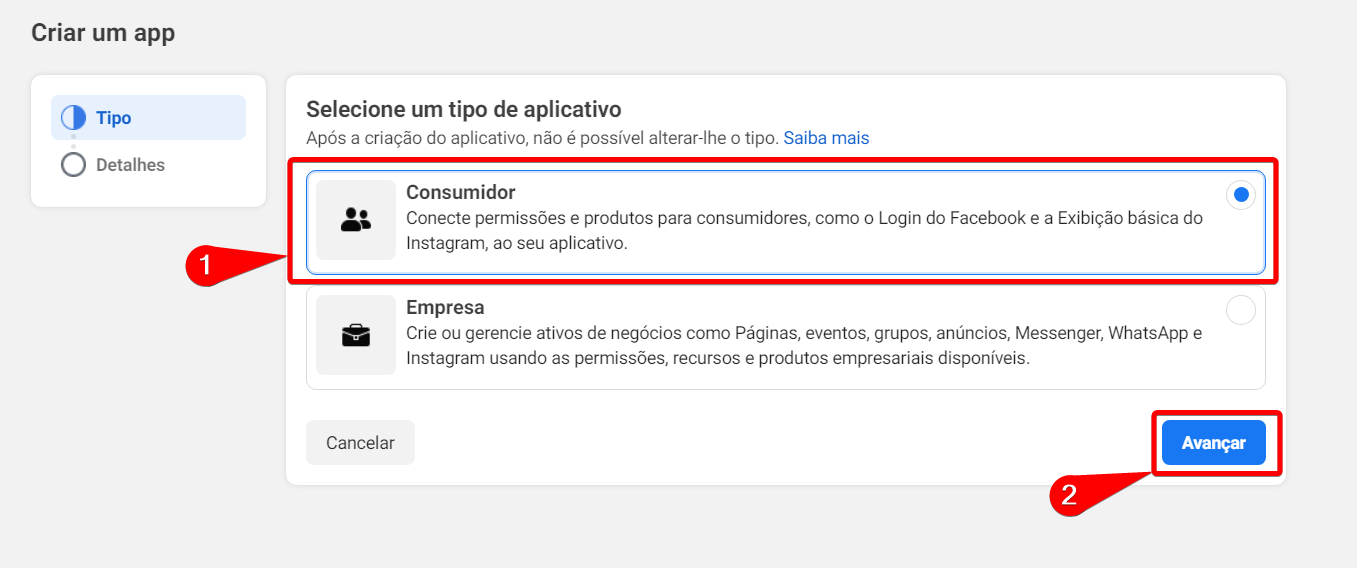
Selecione o tipo 'Consumidor' e clique em avançar.
Adicione o nome para o app e o email de contato do aplicativo. Depois clique em Criar Aplicativo

Obs.: Referente a conta do Gerenciador de Negócios, caso a possua, informe-a no campo indicado. Caso não tenha, sem problemas, ela não é obrigatória.
Na próxima tela, clique no botão Configurar da opção Login do Facebook.

Você será direcionado para esta tela. Não utilize as opções do início rápido. Ao invés disso, vá até 'Configurações > Básico'.

Preencha os campos conforme abaixo:
Nome de exibição: Mantenha como está.
Namespace: Pode deixar vazio. (o Namespace é um identificador opcional – útil para subdomínios, mas não é necessário neste caso).
Em Domínios do Aplicativo, use a URL do domínio escolhido (seu domínio personalizado do Hotspot Social).
Em URL da Politica de Privacidade, informe a url da sua política de privacidade. Utilize: https://nomedoseudomínio.com.br/policy/privacy
Em URL dos Termos de Serviço, informe a url de termos de serviço. Utilize: https://nomedoseudomínio.com.br/policy/termuse
Em URL de Exclusão de dados do usuário, informe a url de exclusão. Utilize: https://nomedoseudomínio.com.br/policy/privacy
Defina uma Categoria para seu aplicativo
Ícone do aplicativo (1024X1024): Insira um ícone para seu aplicativo, ele irá exibido aos clientes quando eles aprovarem o aplicativo. Esse ícone pode ser o logotipo de sua empresa.
Clique em Salvar Alterações

No menu lateral, clique em Login do Facebook > Configurações. Em seguida, nas Configurações de OAuth do cliente mantenha as chaves como na imagem abaixo.
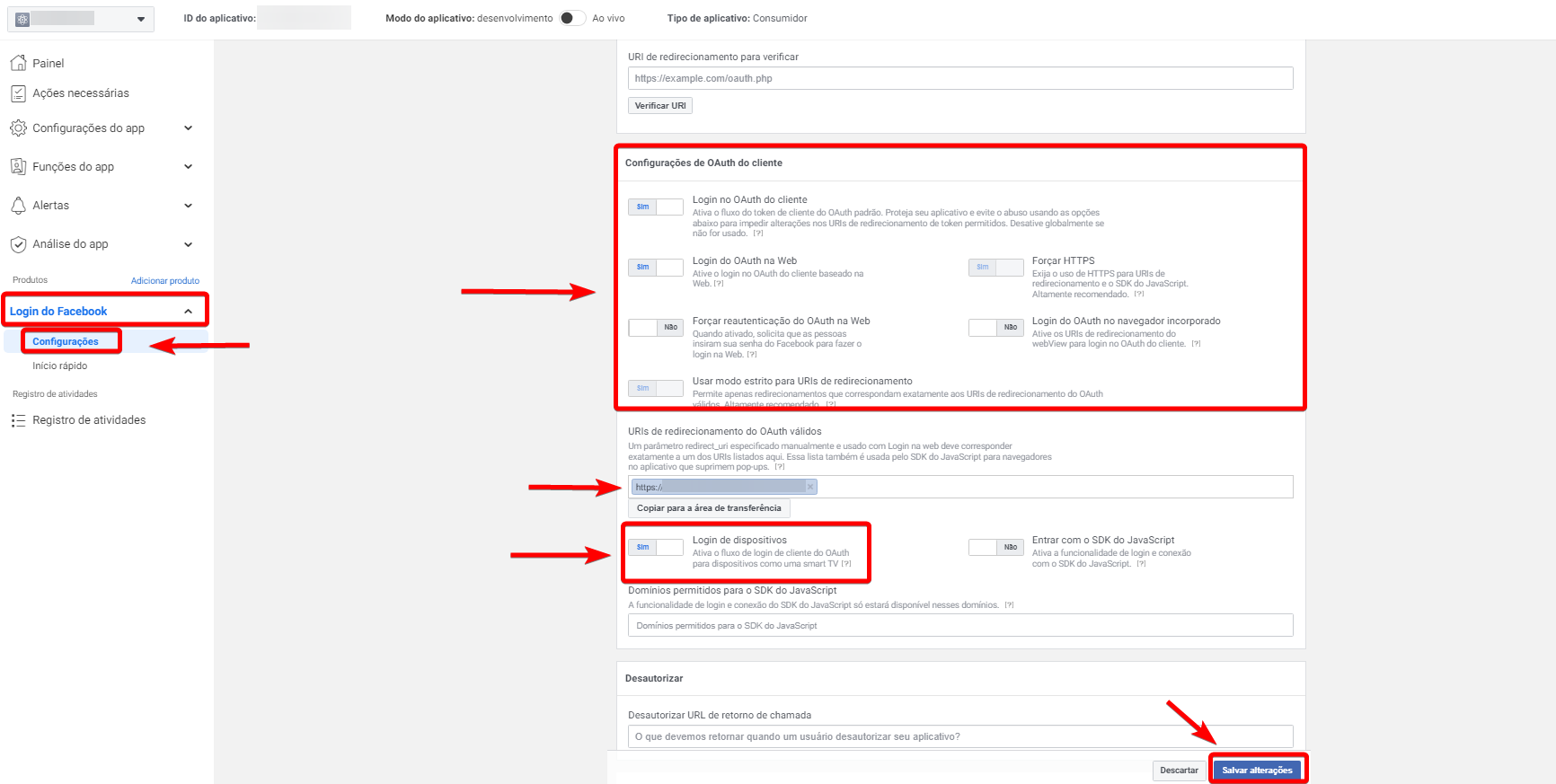
Em Urls de redirecionamento do Oauth válidos, insira o endereço abaixo.
https://nomedoseudomínio.com.br/social/r1/
Na opção Login de dispositivos, mude de Não para Sim.
Após isso, clique em Salvar alterações.
No menu lateral, volte em Configurações > Básico.

Preencha os campos de Informações de contato do encarrado da proteção de dados.

Depois clique no botão Adicionar Plataforma que está logo abaixo.
Selecione a plataforma Website e clique em Avançar.

Em Site, preencha o campo URL do Site com a URL do domínio escolhido (seu domínio personalizado), clique em Adicionar ou atualizar as instruções.
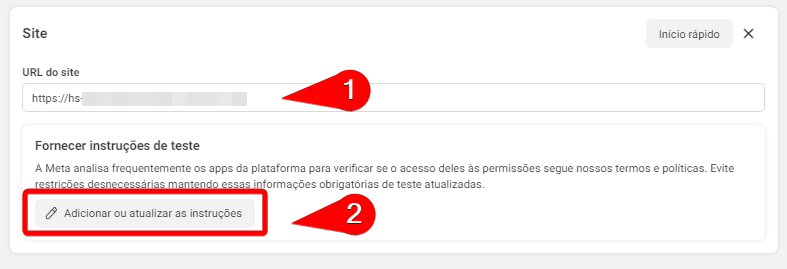
Responda essas duas perguntas para que seu aplicativo seja analisado e aprovado pela meta, ficando disponível para uso.
É necessário informar o url do seu Hotspot na primeira pergunta e fornecer instruções para a análise do seu aplicativo.
Você pode utilizar a seguinte estrutura para a instrução na segunda resposta, mas adapte para a forma que configurou o seu Hotspot Social e certifique-se de que forneceu todos os passos necessários:
Etapas para Testar e Replicar a Função da API de Login do Facebook:
1. Na página de autenticação, aceite os termos de uso e as políticas do serviço.
2. Escolha a opção "Entrar com Facebook".
3. Na tela de autenticação do Facebook, insira suas credenciais (e-mail/telefone e senha) e clique em "Entrar".
4. Toque em "Continuar como [nome do usuário]" para concluir o login.
5. Caso solicitado, preencha dados opcionais e clique em "Prosseguir".
6. Em seguida, selecione "Liberar acesso" para conectar-se à rede Wi-Fi
Após finalizar esse processo, verá a tela de sucesso indicando que o acesso à rede Wi-Fi foi liberado com sucesso.
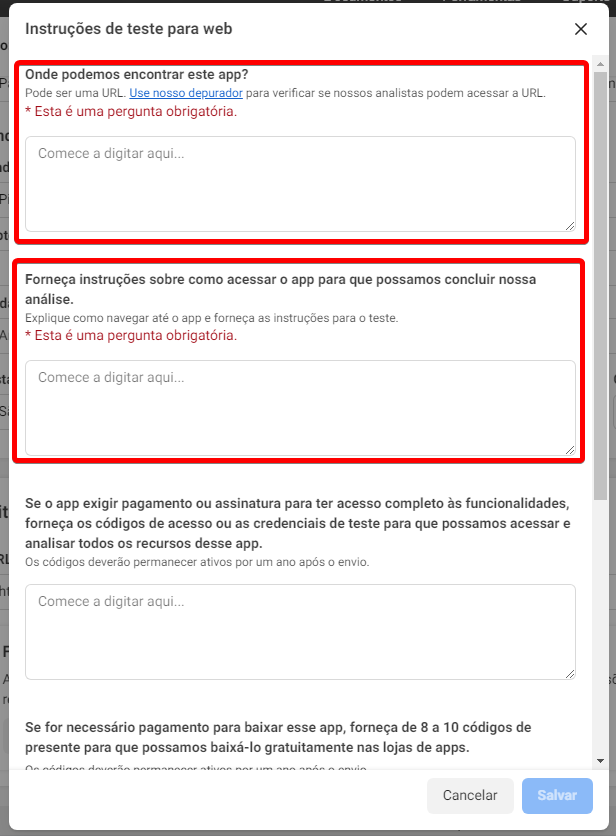
Feito isso, clique em Salvar alterações.
Em Modo do aplicativo altere para Ao vivo

Importante: Com a alteração da chave seu aplicativo não estará realmente ativo até que seja revisado e aprovado pelo Facebook. Esse tempo é muito variável e cabe ao Facebook aprovar rapidamente ou não, em nossos aplicativos a média foi de 3 a 7 dias.
Após o Facebook aprovar seu aplicativo, em seu Painel Administrativo, vá ao menu Revendas > White Label > Personalizar Aplicativos das Redes Sociais e Domínio. No campo Redes Sociais, cole o Facebook App ID e Facebook App Secret.

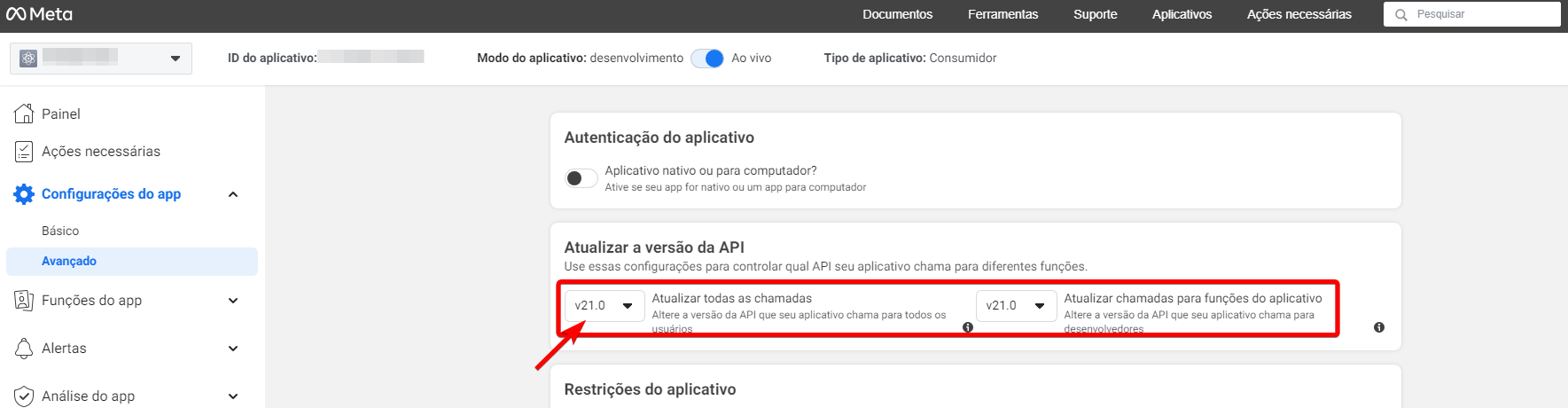
Para saber seu Facebook App ID, seu Facebook APP Secret e a Versão do APP dentro de seu aplicativo, faça como abaixo.
Facebook App ID e Facebook App Secret
Em seu aplicativo, vá ao menu Configurações > Básico. Na ela que se abrir, você verá o ID do aplicativo (Facebook App ID). Ao lado, você verá a Chave Secreta do Aplicativo (Facebook App Secret) que está "escondida". Para mostra-lá, clique em Mostrar e digite a senha de sua conta do Facebook.

Versão do APP
Em seu aplicativo, vá ao menu Configurações > Avançado. Na ela que se abrir, você verá o campo Atualizar a versão da API. Normalmente, ele já vem na última versão.
Após os procedimentos acima, marque a opção Confirmo que os aplicativos acima configurados estão aprovados e clique no botão Salvar.

Nota: Após configurar seus aplicativos das redes Sociais e marcar e opção Confirmo que os aplicativos acima configurados estão aprovados, você precisará resetar os equipamentos configurados anteriormente e configurar o Hotspot Social novamente. Leia todas observações das telas de criação de seu aplicativo do Facebook com atenção.
Importante: Sempre troque o nomedoseudomínio.com.br para o domínio escolhido (seu domínio personalizado).
Seu aplicativo está pronto para uso! 😎