Modelos de Hotspot: como personalizar a tela de autenticação
Os Modelos de Hotspot permitem personalizar a aparência da tela de autenticação do Hotspot Social.
Você pode definir como o portal será apresentado ao visitante, utilizando imagem, slides, portfólio ou vídeos, além de ajustar identidade visual, textos, cores e comportamento da tela.
Esse recurso pode ser utilizado para destacar sua marca, promoções, produtos, serviços, campanhas ou conteúdos institucionais antes do usuário acessar a internet.
Acessando os Modelos de Hotspot
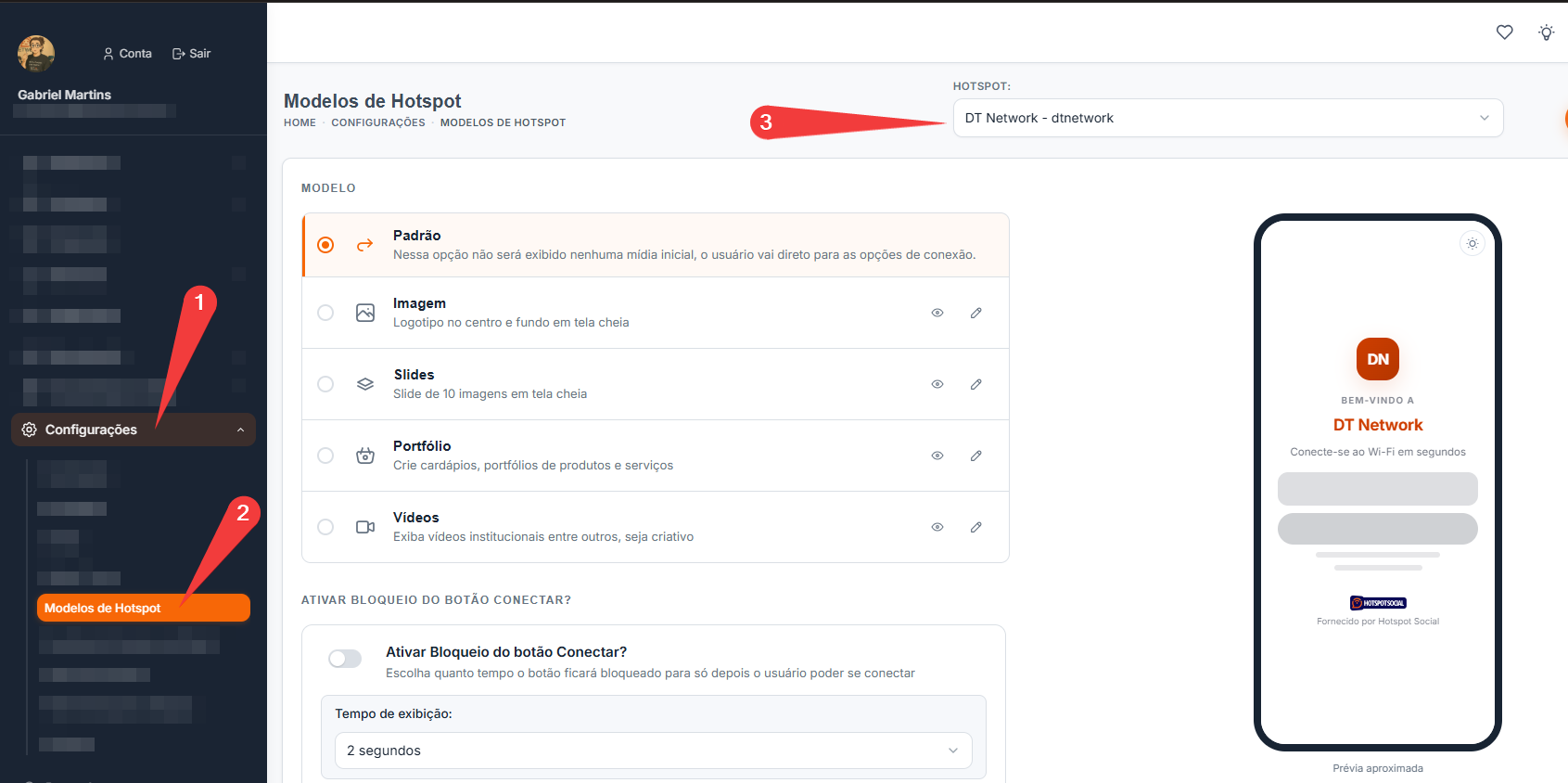
No painel administrativo, acesse:
Configurações > Modelos de Hotspot
Em seguida, selecione no campo Hotspot o ponto que deseja configurar.
Escolha o modelo da tela inicial
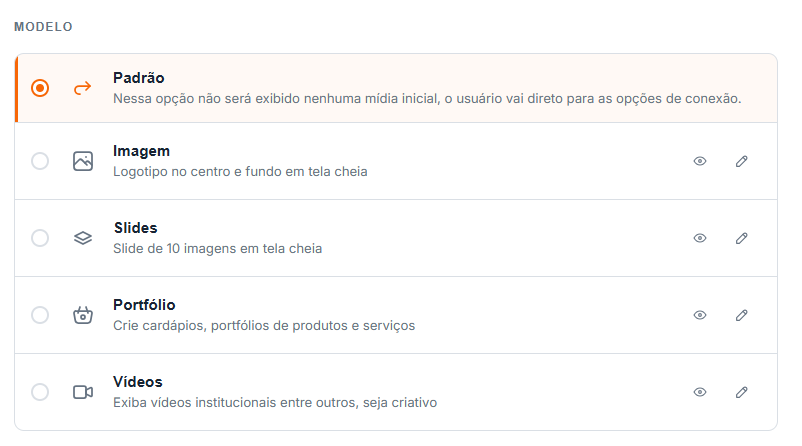
Na seção Modelo, você pode definir o conteúdo que será apresentado antes das opções de autenticação.
Padrão
Não exibe nenhuma mídia inicial.
O visitante é direcionado diretamente para as opções disponíveis para acessar a rede.
Imagem
Permite utilizar uma imagem em tela cheia na apresentação do portal.
É indicada para campanhas, peças promocionais ou para destacar a identidade visual da empresa.
Slides
Permite apresentar várias imagens em sequência.
É uma boa opção para divulgar diferentes promoções, campanhas, produtos ou informações no mesmo portal.
Dependendo do plano contratado, é possível utilizar até 10 imagens.
Portfólio
Permite criar uma vitrine visual com produtos ou serviços da empresa.
Pode ser utilizado como um catálogo ou cardápio para apresentar itens ao visitante.
Importante: o Portfólio é apenas visual. Não é possível realizar pedidos ou compras diretamente por ele.
Vídeos
Permite apresentar vídeos institucionais, promocionais ou informativos antes do acesso à rede.
Dependendo do plano contratado, é possível utilizar até 20 vídeos.
Bloqueio do botão Conectar
Também é possível habilitar a opção:
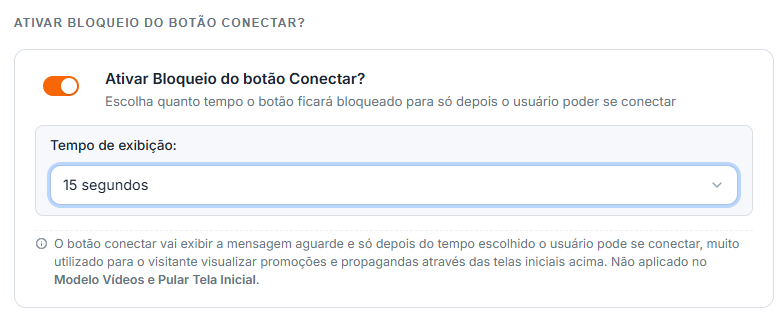
Ativar Bloqueio do botão Conectar?
Quando ativada, o usuário precisa aguardar o tempo configurado antes de continuar para a conexão.
Esse recurso pode ser utilizado para garantir um período mínimo de visualização de uma campanha, promoção ou conteúdo apresentado na tela inicial.
Basta ativar a função e escolher o Tempo de exibição desejado.
Comportamento do Portal
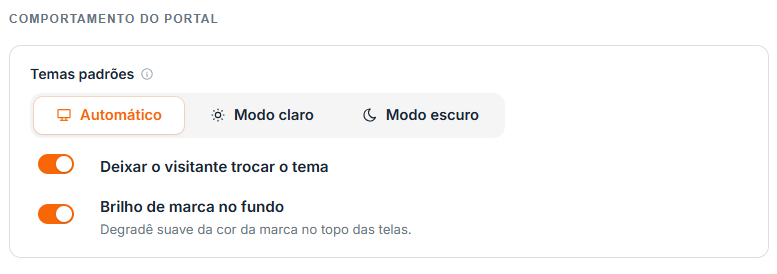
Na seção Comportamento do Portal, é possível definir como o tema da tela será apresentado.
Você pode escolher entre:
- Automático
- Modo claro
- Modo escuro
Também é possível permitir que o próprio visitante altere o tema durante o acesso.
Brilho de marca no fundo
Ao ativar essa opção, o sistema utiliza a cor da marca para criar um degrade suave no fundo do portal.
Identidade do Portal
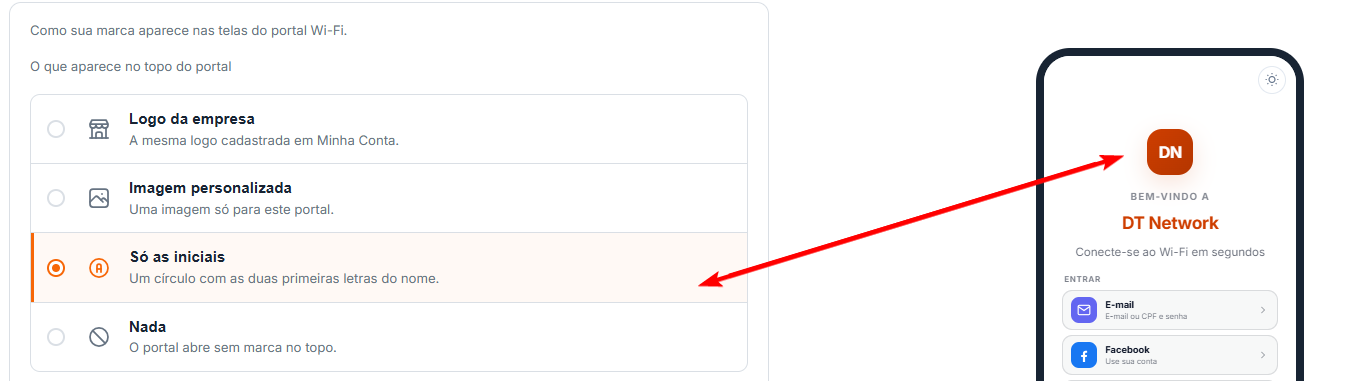
Nesta seção, você escolhe como sua marca será apresentada na tela.
O que aparece no topo do portal
É possível selecionar:
- Logo da empresa
Utiliza a logo cadastrada na conta.
- Imagem personalizada
Permite utilizar uma imagem específica para aquele portal.
- Só as iniciais
Exibe as primeiras letras do nome dentro de um elemento visual.
- Nada
O portal é exibido sem logo ou imagem no topo.
Nome exibido no portal
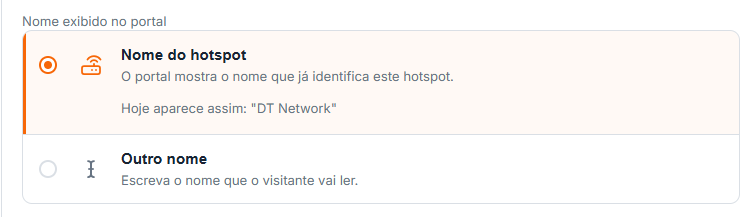
Você também pode definir qual nome o visitante verá na tela.
- Nome do Hotspot
Utiliza automaticamente o nome já cadastrado para aquele ponto.
- Outro nome
Permite escrever um nome diferente para ser apresentado somente no portal.
Personalize os textos
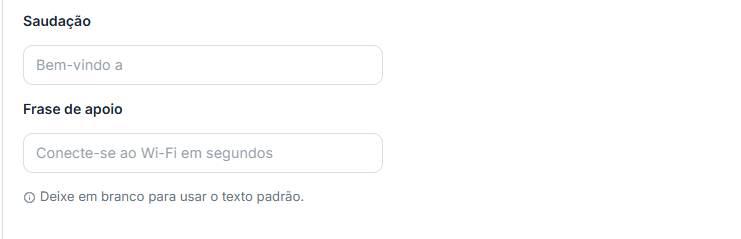
Também é possível alterar os textos exibidos na tela de autenticação.
- Saudação
É o texto apresentado antes do nome da empresa ou Hotspot.
Exemplo:
Bem-vindo a
- Frase de apoio
É o texto complementar apresentado abaixo do nome.
Exemplo:
Conecte-se ao Wi-Fi em segundos
Caso os campos sejam deixados em branco, o portal utilizará os textos padrão.
Logo da Revenda
Para revendedores que utilizam os recursos de White Label, também pode estar disponível a opção:
Exibir logo da Revenda no portal
A logo utilizada será a configurada na área de White Label da revenda.
Caso nenhuma logo esteja cadastrada, a opção ficará indisponível.

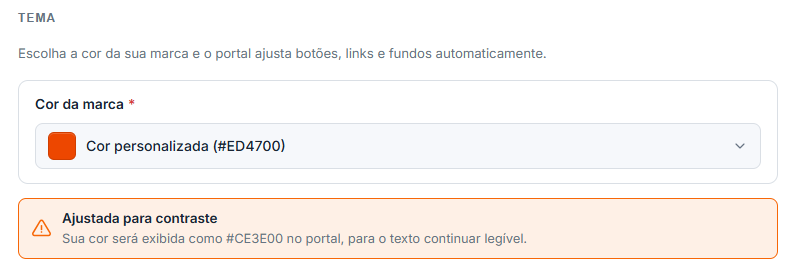
Cor da marca
Na seção Tema, escolha a cor principal que será utilizada na tela de autenticação.
O Hotspot Social utiliza essa cor como referência para elementos como botões, destaques e outros componentes visuais do portal.
Isso facilita a personalização da tela de acordo com a identidade da empresa.
Pré-visualize antes de finalizar
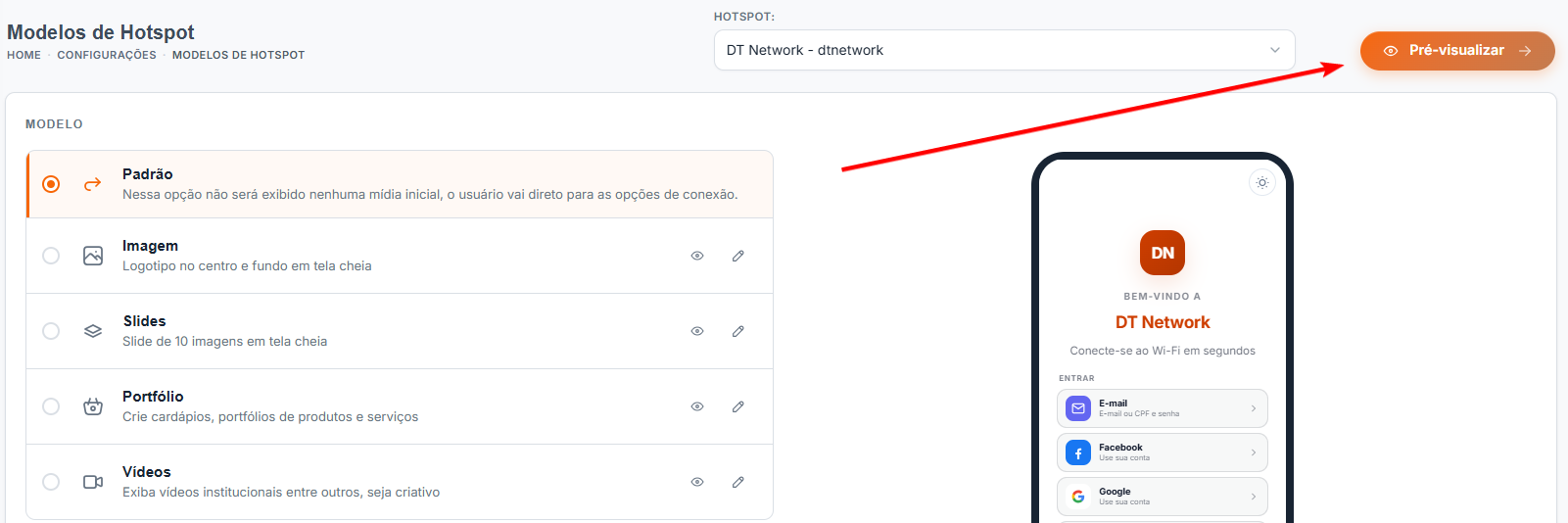
Durante a configuração, o painel apresenta uma prévia aproximada do portal.
Para visualizar melhor o resultado, utilize o botão Pré-visualizar, localizado no canto superior direito da tela.
Assim, você pode conferir como o portal será apresentado ao visitante antes de concluir a configuração.
Qual modelo escolher?
A escolha depende do objetivo da empresa:
Padrão: acesso mais rápido e direto.
Imagem: destaque para uma campanha ou identidade visual.
Slides: apresentação de várias promoções ou informações.
Portfólio: vitrine de produtos e serviços.
Vídeos: conteúdo promocional, institucional ou informativo.
Pronto! Com os Modelos de Hotspot, você consegue personalizar a experiência de acesso ao Wi-Fi e transformar a tela de autenticação em mais um ponto de contato entre sua empresa e seus visitantes.
Em caso de dúvidas, entre em contato com nosso time de suporte pelos canais de atendimento.