
Como integrar com Stripe - Gateway de pagamento | Voucher
Obs: Essa integração está inclusa apenas no plano Gold. Para fazer um Upgrade de seu plano, clique aqui.
Atualmente o Stripe não permite pagamento via PIX pela integração com o Hotspot Social.
Válido apenas para usuários do Brasil, caso queira efetuar cobrança em outros países, entre em contato com nosso suporte.
Para a utilização do acesso pago, é necessário ser feito o cadastro na Stripe. Realize seu cadastro clicando aqui.
Em seu painel administrativo, vá ao menu Integrações e escolha o cliente que usará o acesso pago. Em Stripe, clique no botão Gerenciar.
Na tela que irá abrir, marque a opção Liberar forma de pagamento no hotspot?. E cole sua API Key no campo API Key.
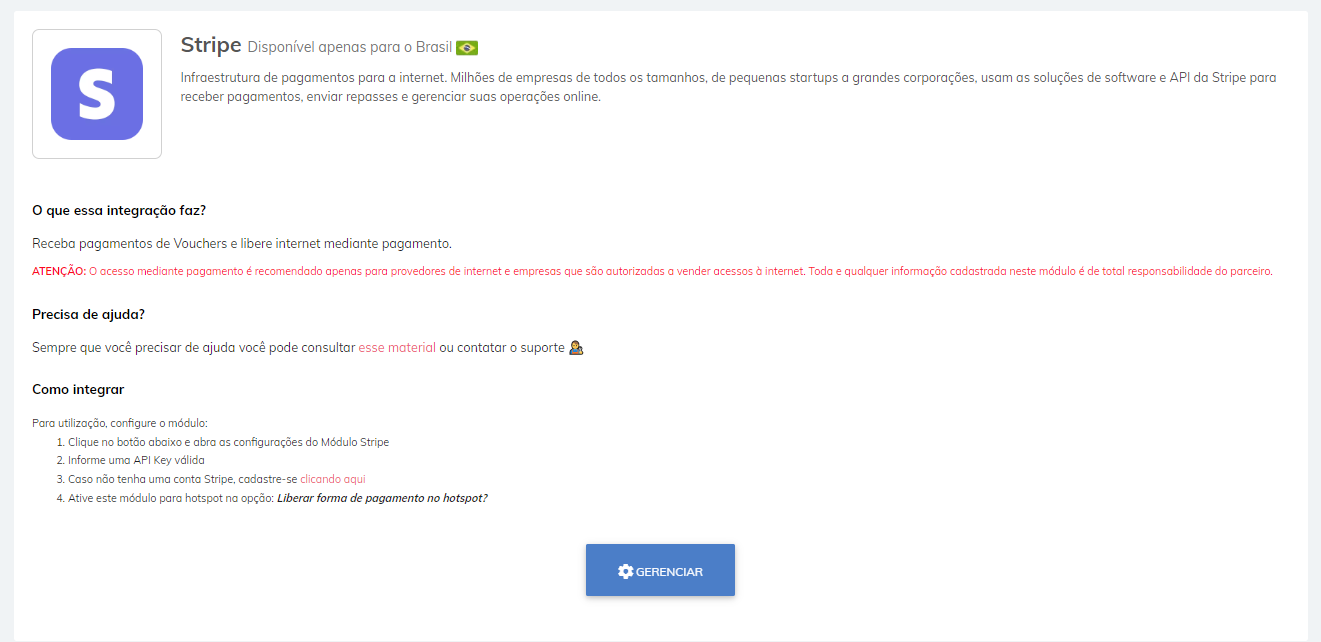

Obs.: Nessa tela, as configurações são salvas automaticamente.
Concluindo a configuração do seu acesso pago, ative-o no menu Integrações > Stripe. Habilite a chave correspondente ao Acesso pago? e, caso queira, ative o Acesso Pago Opcional.
Atenção: Depois de ativo, esse recurso irá funcionar em todas as licenças do Cliente!
Crie seus planos de pagamento nos vouchers.
Se você ainda não trabalha com Vouchers, veja como criá-los clicando aqui.
Vá ao menu Configurações > Gerais e configure as formas de acesso do Hotspot Social. O acesso pago ativa automaticamente o acesso via voucher. Você pode personalizar os botões do acesso através do Voucher como os exemplos abaixo.
Importante: Se o acesso pago opcional não estiver ativo, as integrações IXCSoft, MK Solutions, Vigo, SGP e Módulo de Hotel não estarão disponíveis. Os modos de Acesso Rápido e Acesso Automático também não estarão disponíveis.
Após a criação do voucher de acesso, clique na aba Pagamento. Ative opção Ativar voucher com pagamento? e preencha os campos conforme abaixo.
Importante: Antes de preencher os campos da imagem, certifique-se de que os produtos e a tabela de preços já foram criados em 'Catálogo de produtos' no painel do Stripe. Depois, use o botão de sincronização para atualizar as informações da integração automaticamente.
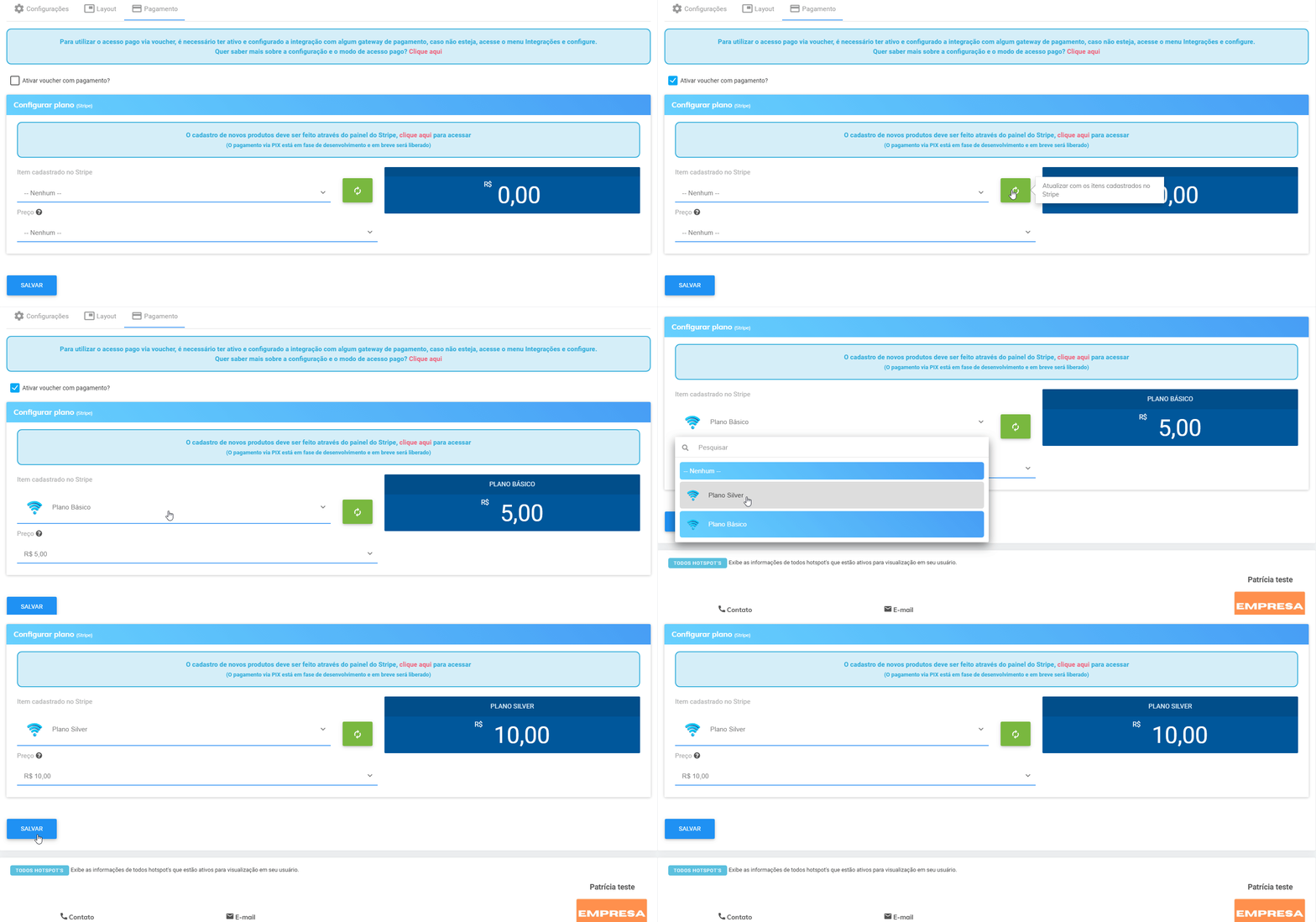
Após configurar os dados do plano de pagamento, clique em Salvar.
Você pode visualizar como fica no menu Configurações > Gerais selecionado o botão Pré-Visualizar.
Caso fique com dúvidas, fale com nossa equipe de suporte nos canais de atendimento.