
Como criar Anúncios para serem exibidos no seu Hotspot Social
A funcionalidade de anúncios no Hotspot Social permite transformar sua rede Wi-Fi em uma poderosa ferramenta de geração de receita. Com ela, você pode exibir propagandas de anunciantes nos locais onde oferece internet, agregando valor ao seu serviço e oferecendo visibilidade segmentada para parceiros comerciais. A seguir, mostramos como configurar essa funcionalidade de forma simples e eficiente.
Configurando Anúncios
Primeiro acesse o menu "Anúncios > Configurações".
Nesse menu vai trazer todas as licenças que você possui com anúncio.
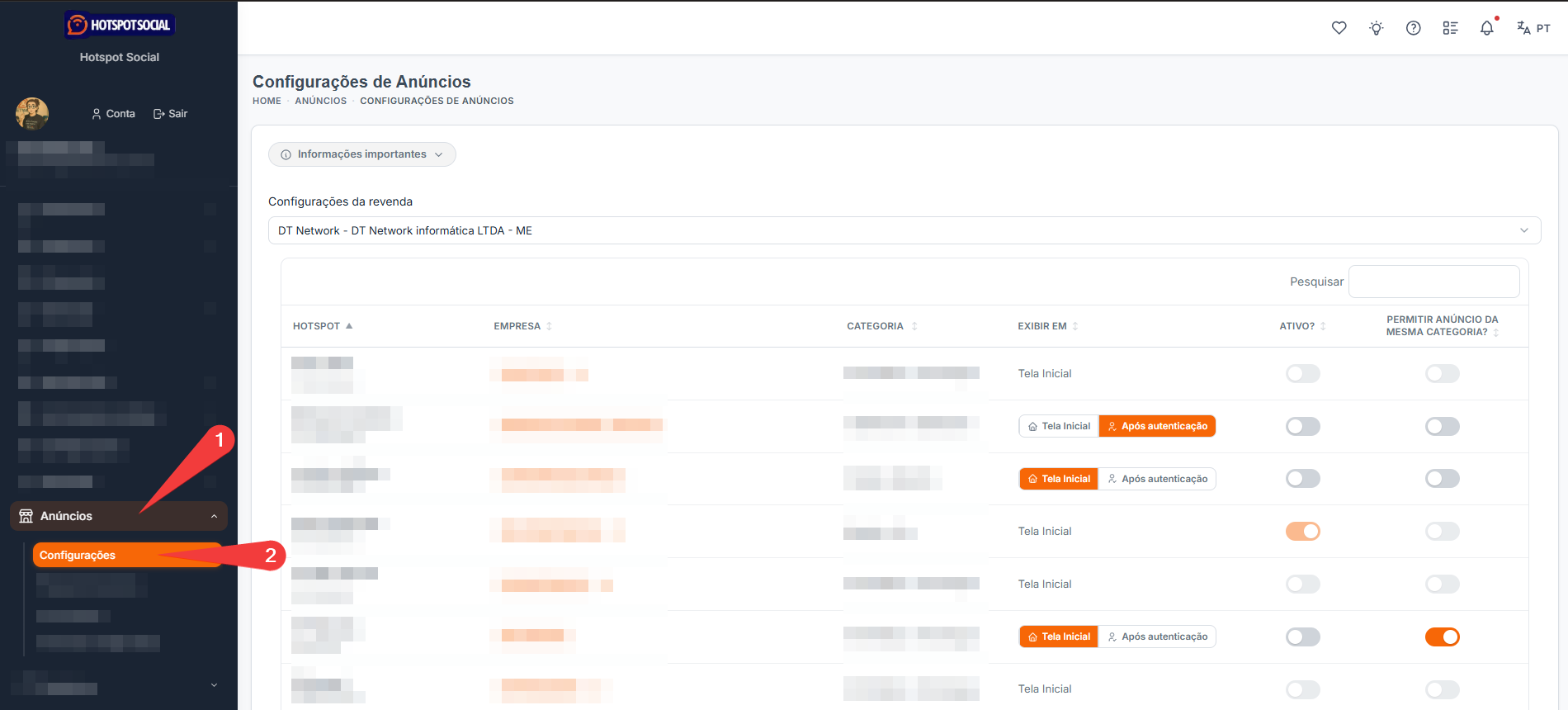
Nessa tela você consegue ver todas as suas licenças que podem ter anúncios
Nas colunas é possível:
Exibir em: Aqui você define se o anúncio vai aparecer antes do usuário se autenticar, ou após.
Ativo: Você habilita o ponto para poder ser exibido os anúncios nele.
Permitir anúncio da mesma categoria?: Aqui você permite a exibição de um anúncio na licença, mesmo que contenham a mesma categoria.
Exemplo: Exibir um anúncio de um restaurante em outro restaurante, caso não queira que isso ocorra, é só deixar a caixinha desmarcada.
Planos de Anúncios
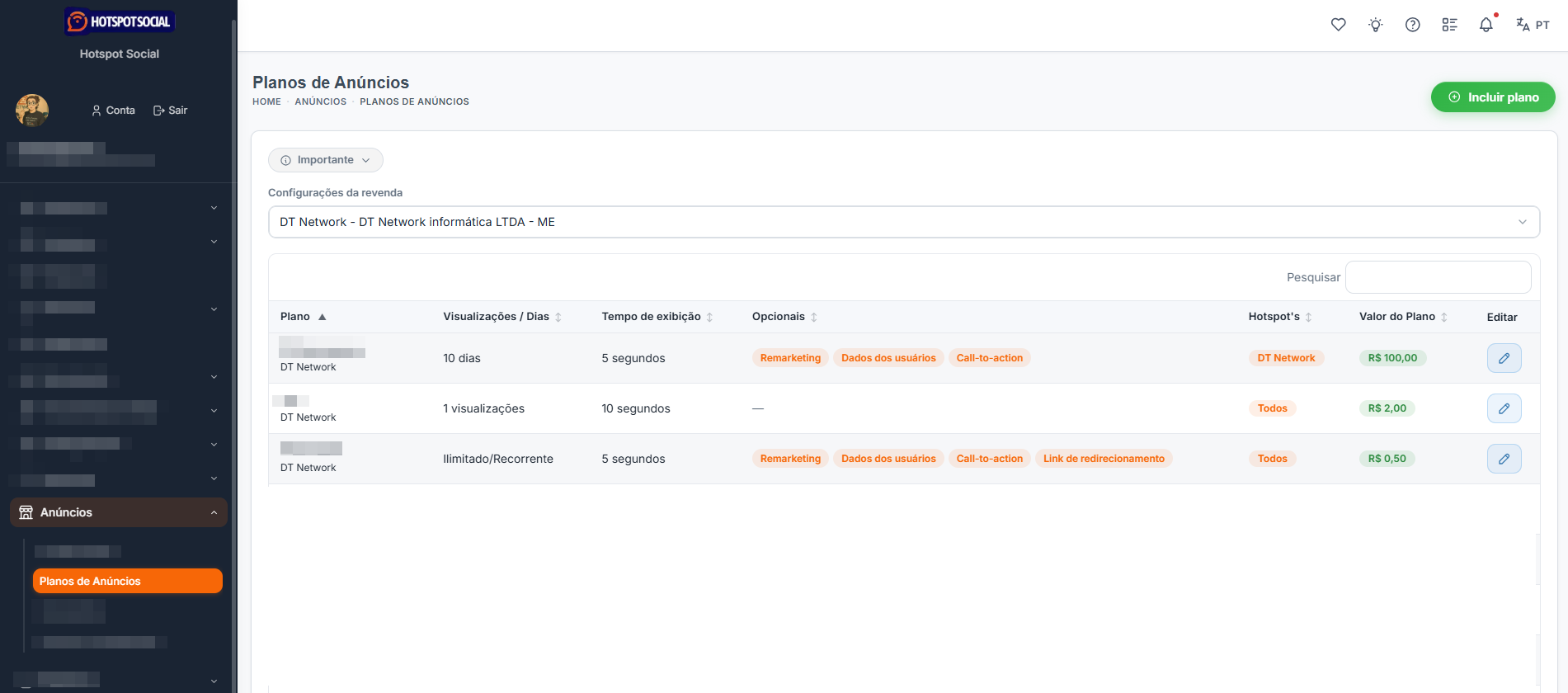
Agora vamos criar os planos de anúncios, para isso é só acessar o menu "Anúncios > Planos de Anúncios", lá vai ser exibido todos os planos que você criou e para criar novos planos, é só clicar no ícone "+".
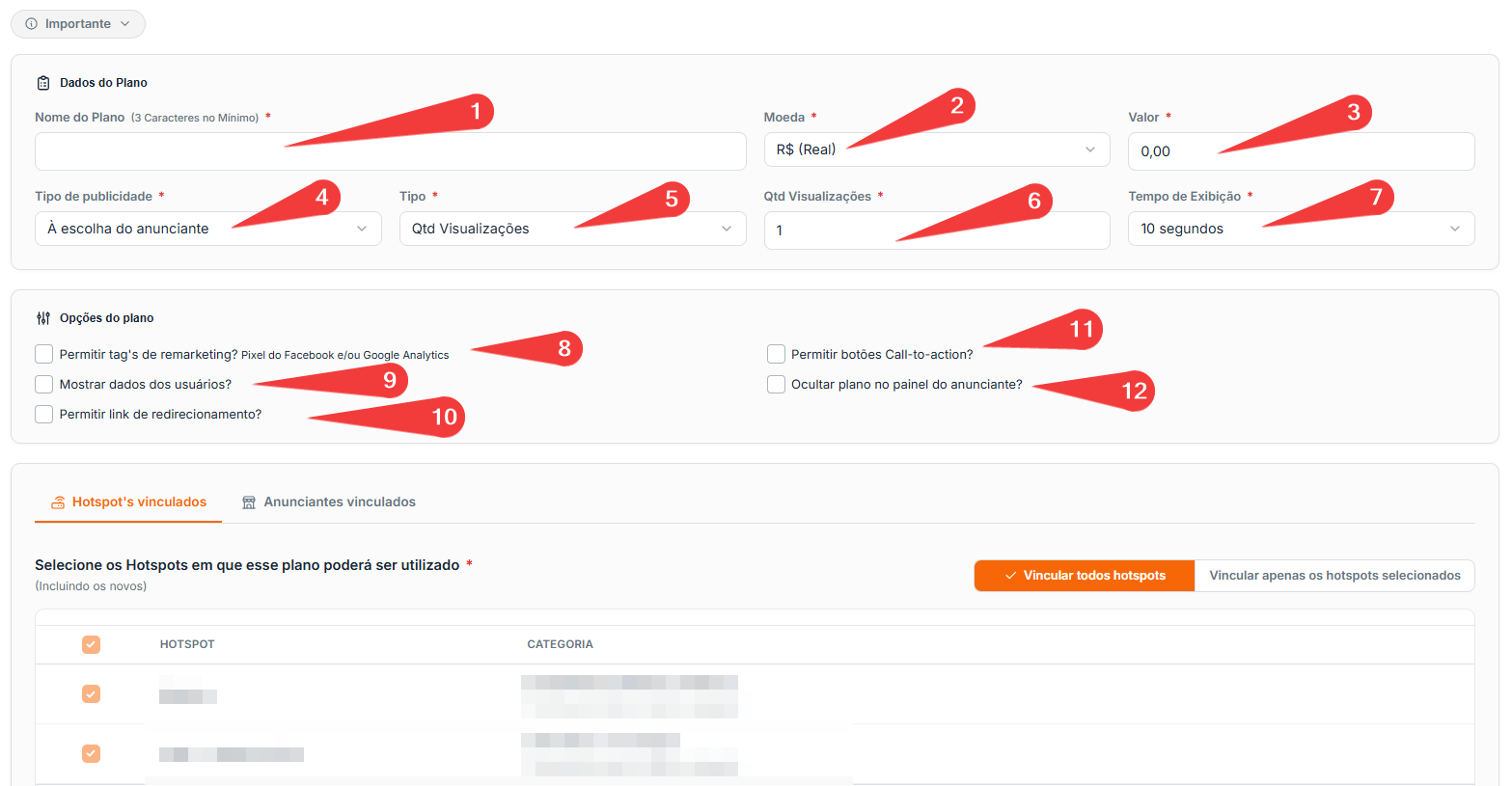
Aqui, será necessário detalhar todas as informações para seu plano.
1 - Nome do Plano: você deve colocar o nome do plano.
2 - Moeda: O tipo de moeda que será cobrado.
3 - Valor: Quanto vai custar esse plano.
Obs: É necessário configurar um gateway de pagamento no menu "Revendas > White Label > Personalizar Aplicativos das Redes Sociais e Domínio > Gateways de Pagamentos".
4 - Tipo de publicidade:
- Somente imagem,
- Somente vídeo,
- Escolha do anunciante (ele pode escolher entre imagem ou vídeo na criação do anúncio)
- 5 - Tipo:
- Qtd Visualizações (uma quantidade específica de visualizações),
- Dias (Quantos dias vai passar o anúncio)
- Ilimitado/Recorrente (O anúncio fica ativo enquanto não pausá-lo, podendo ser utilizado para plano mensal/anual, por exemplo).
6 - Quantidade de dias/visualizações: Aqui você define o valor baseado na escolha anterior.
7 - Tempo de Exibição: Quanto tempo o anúncio será exibido.
8 - Permitir tag's de remarketing?: O anunciante vai poder utilizar o Pixel do Facebook e/ou Google Analytics.
9 - Mostrar dados dos usuários?: O anunciante vai conseguir visualizar os dados de quem visualizou o anúncio.
10 - Permitir link de redirecionamento: Link que o visitante será levado após a autenticação.
11 - Permitir botões Call-to-action?: O anunciante pode colocar um botão de "Tenho interesse" e "Não tenho interesse", para uma filtragem de possíveis clientes.
12 - Ocultar plano no painel do anunciante?: Ativando essa caixinha o plano de anúncio não vai aparecer no painel de anunciante, pode ser utilizado para criar um plano de anúncios interno para testes, por exemplo.
Abaixo temos os campos "Hotspot's Vinculados" e "Anunciantes Vinculados".
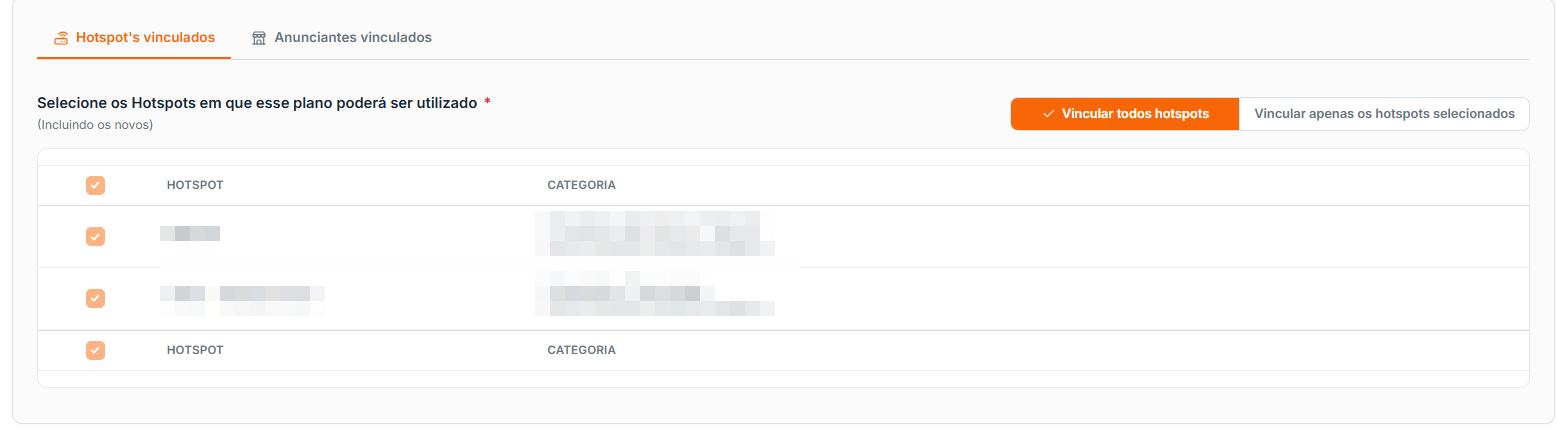
Em Hotspot's vinculados:
Você deve escolher quais os pontos que o anúncio será exibido.
"Vincular todos hotspots (incluindo os novos)": O anúncio será exibido em todos os pontos.
"Vincular apenas os hotspots selecionados": Você escolhe quais os pontos que os anúncios serão exibidos nesse plano.
Em Anunciantes vinculados:
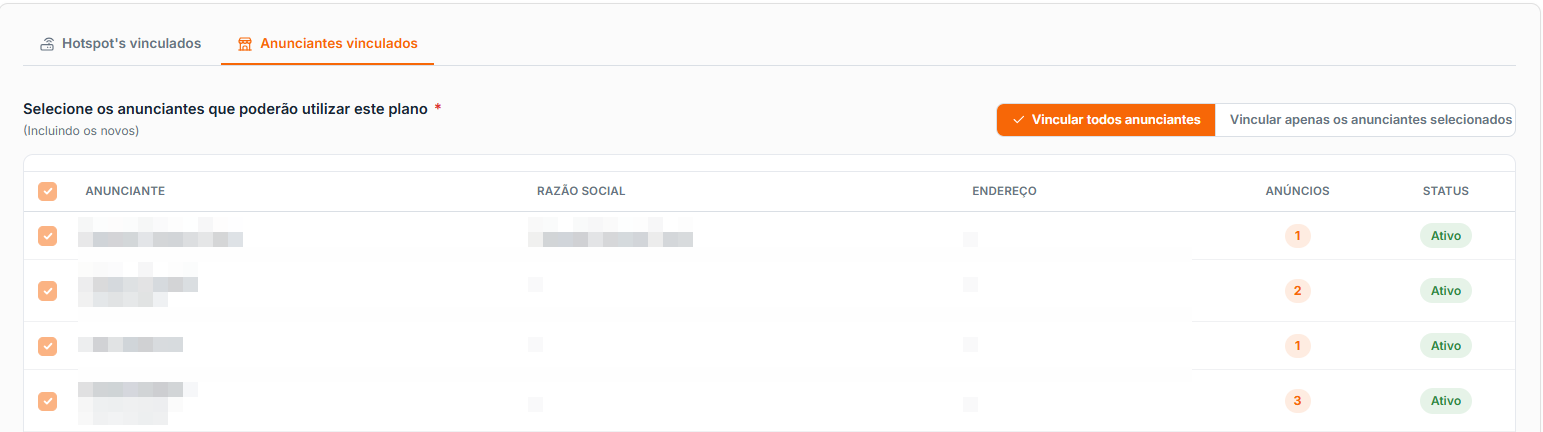
Você deve escolher quais os anunciantes que vão utilizar esse plano.
"Vincular todos anunciantes (incluindo os novos)": O plano de anúncio será exibido para todos os anunciantes.
"Vincular apenas os anunciantes selecionados" : Vai exibir o plano para os anunciantes selecionados.
Criando Anunciantes
Agora você precisa criar os seus anunciantes, para eles terem acesso ao painel de anunciantes.
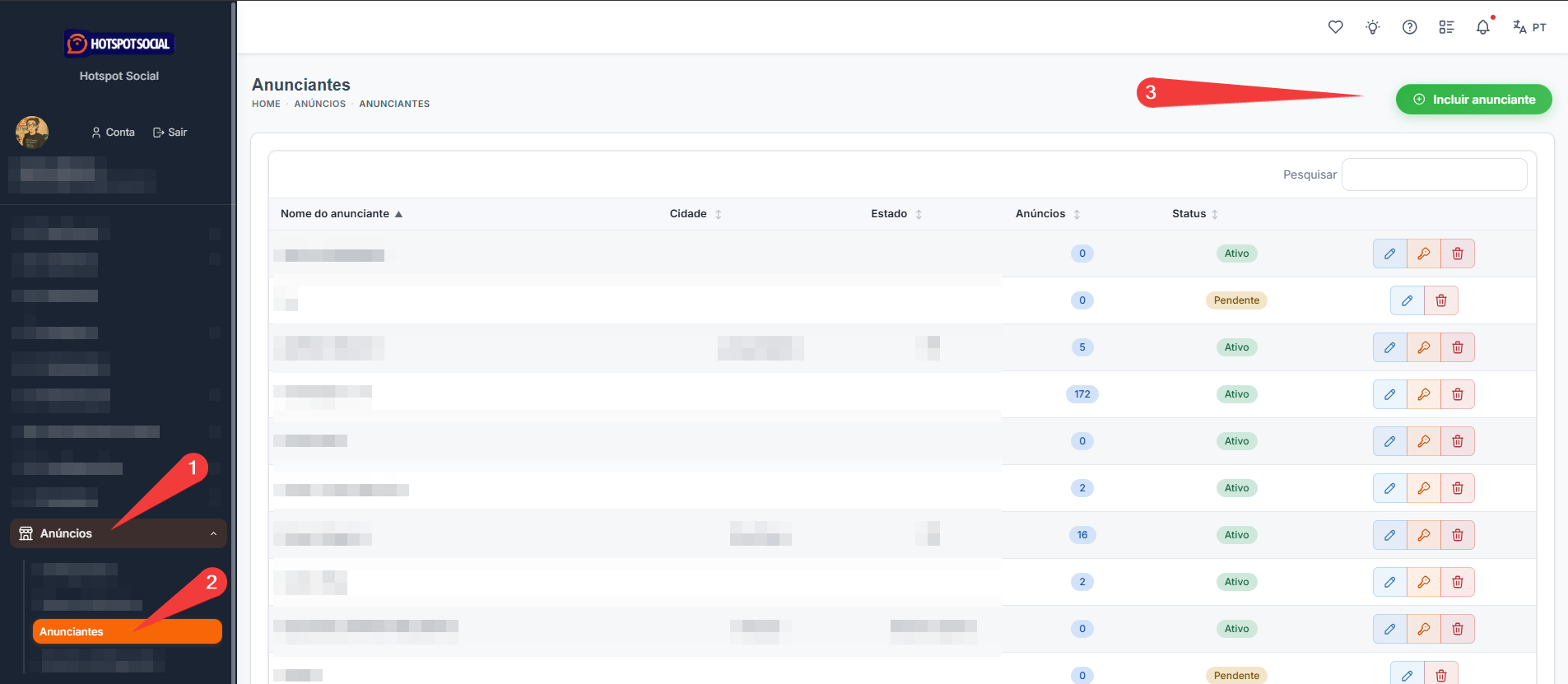
Primeiro acesse o menu "Anúncios > Anunciantes", será exibido todos os anunciantes que você criou, também é possível visualizar se o acesso está ativo, ou pendente (Status) e quantos anúncios esse anunciante já criou.
Para criar novos anunciantes, é só clicar no ícone "+".
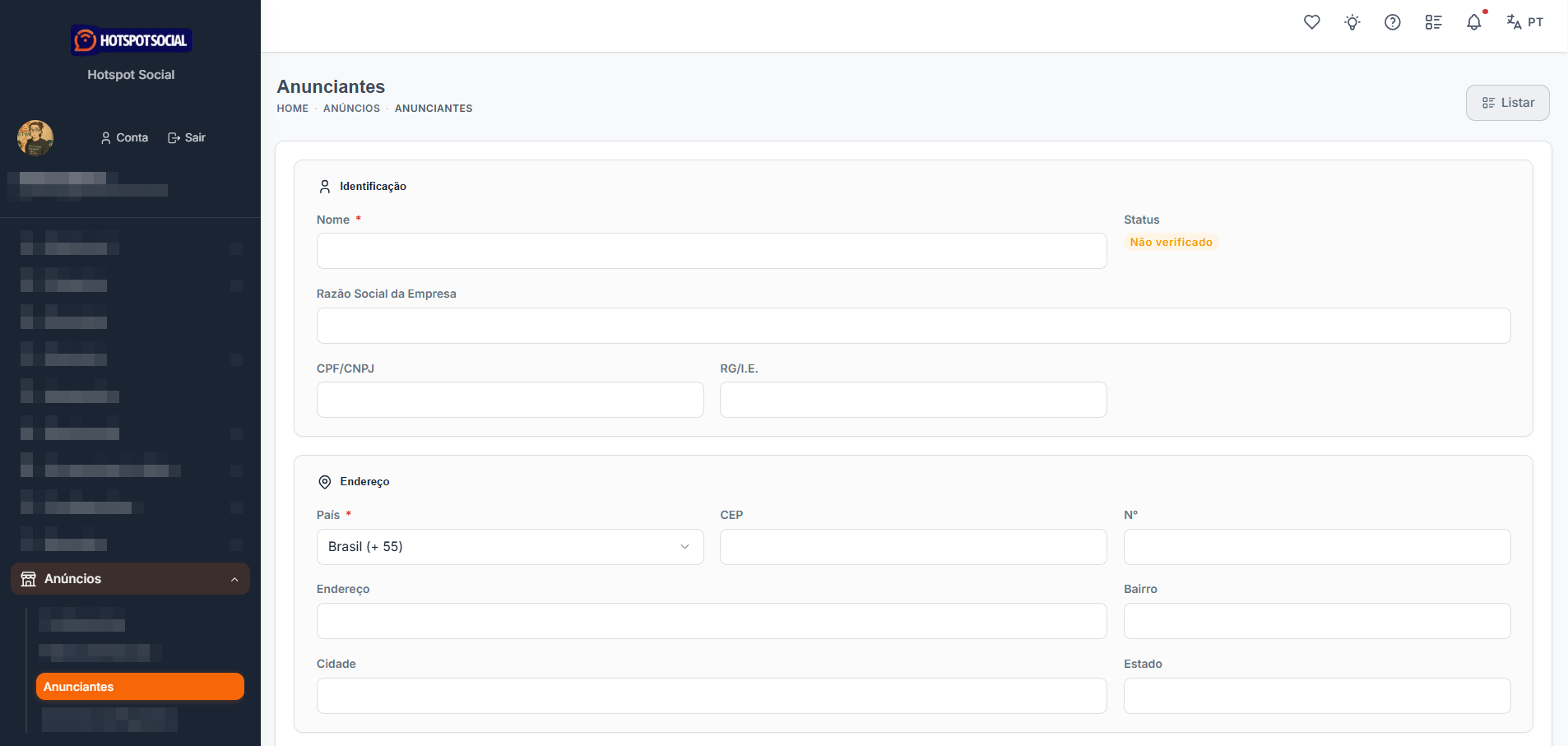
Agora é só preencher os campos com os dados do anunciante e salvar.
Os anunciantes podem criar os anúncios pelo painel de anunciantes.
Aprovando anúncios
Sempre que seu anunciante cria um novo anúncio, será exibido no Painel do Hotspot com o status "pendente de aprovação", para aprová-los você precisa acessar o menu "Anúncios > Anúncios Configurados", selecionando o botão "Ações" no anúncio que deseja visualizar e aprovar.
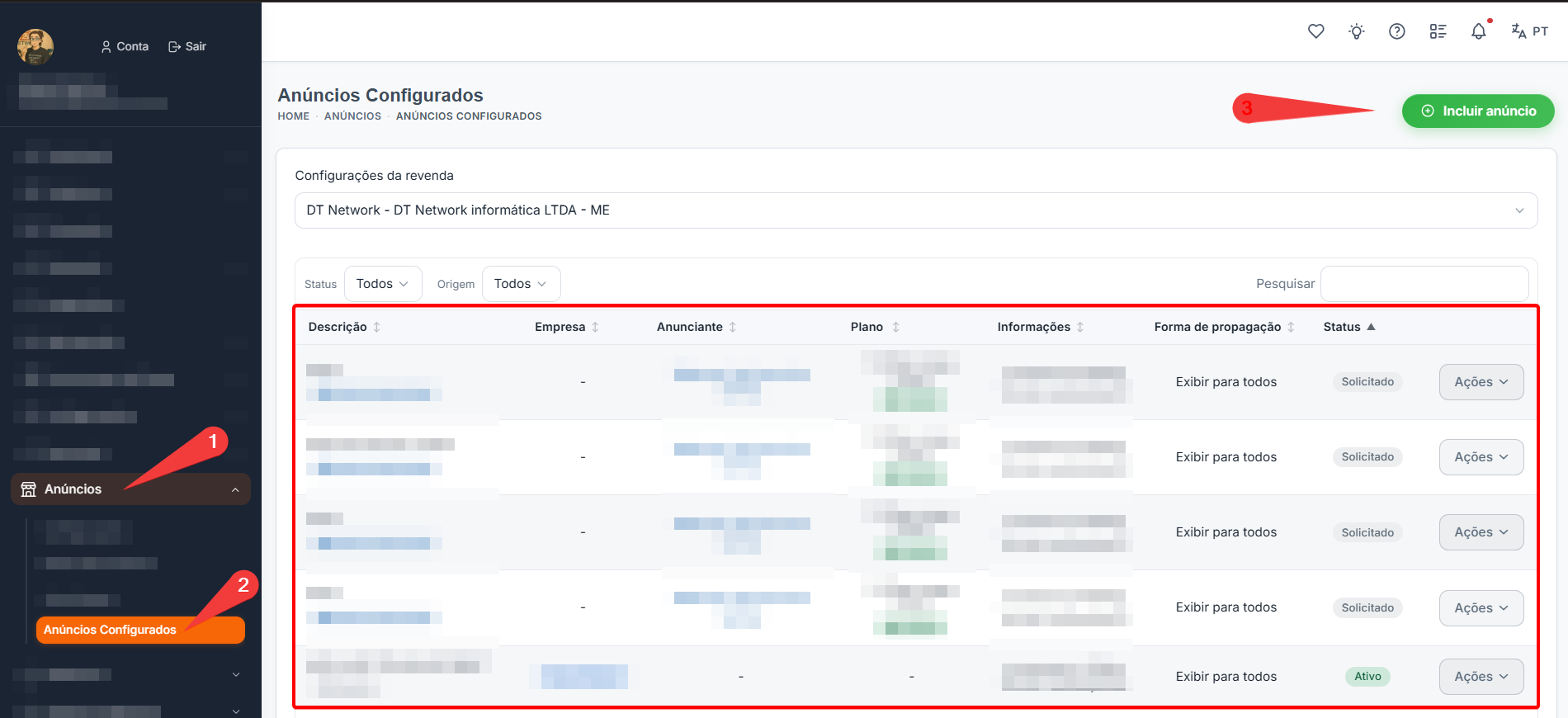
Nessa tela também é possível "Editar", "Duplicar", "Inativar", "Pausar" e "Excluir" um anúncio pelo botão "Ações".
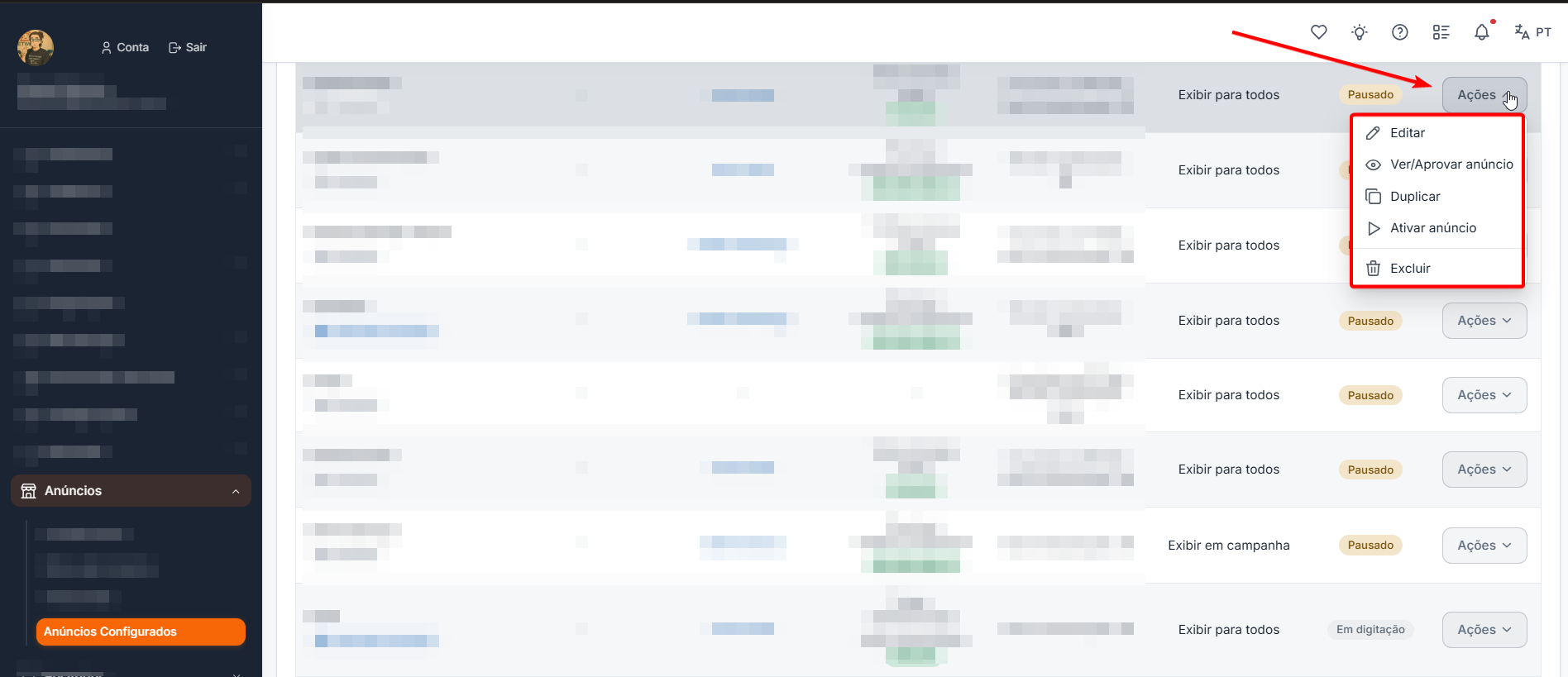
Todos os anúncios sempre terão um status, eles são:
Ativo: Anúncio está sendo exibido.
Em Digitação: Configuração ainda não finalizada, ou não enviada para aprovação.
Pausado: A exibição do anúncio foi pausada pela Revenda ou anunciante.
Solicitado: Significa que o anúncio já foi criado pelo anunciante e está aguardando aprovação, pelo botão "Ações > Ver/Aprovar anúncio".
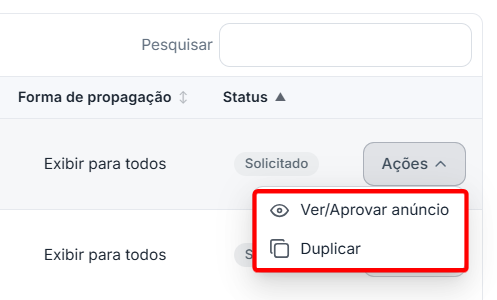
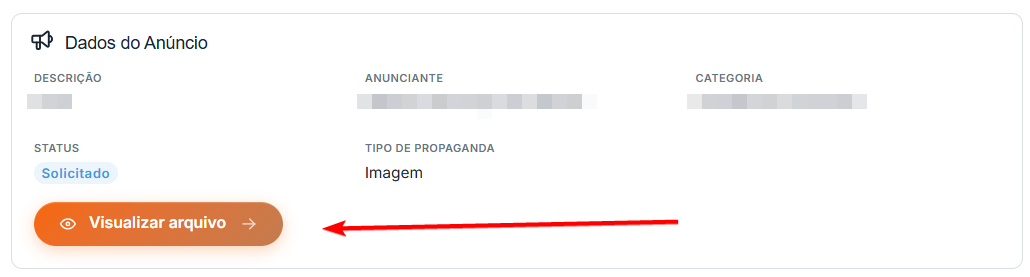
Para visualizar o conteúdo visual do anúncio, ao escolher a opção de "Ver/Aprovar anúncio", selecione "Visualizar Arquivo" ele vai exibir a imagem ou vídeo que o anunciante configurou.
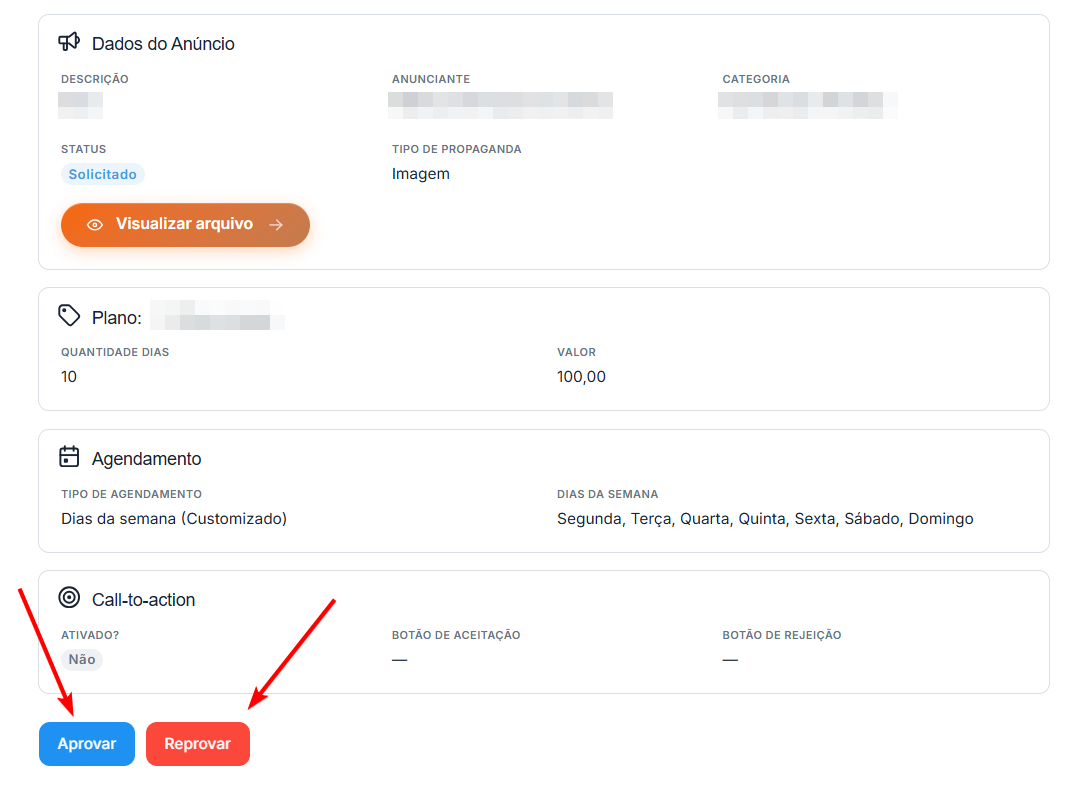
Nessa etapa, é possível aprovar ou reprovar o anúncio. Ao reprovar, será solicitado uma justificativa e ela será encaminhada para o anunciante e caso aprovado, ele será notificado para realizar o pagamento.
Criando o anúncio
Ainda no menu "Anúncios > Anúncios Configurados" ao clicar no ícone "+" é possível configurar um anúncio diretamente pelo Painel do Hotspot Social.
Nessa tela você precisa preencher os campos, informando o nome do anúncio no campo "descrição, qual o plano que será utilizado e a categoria dele.
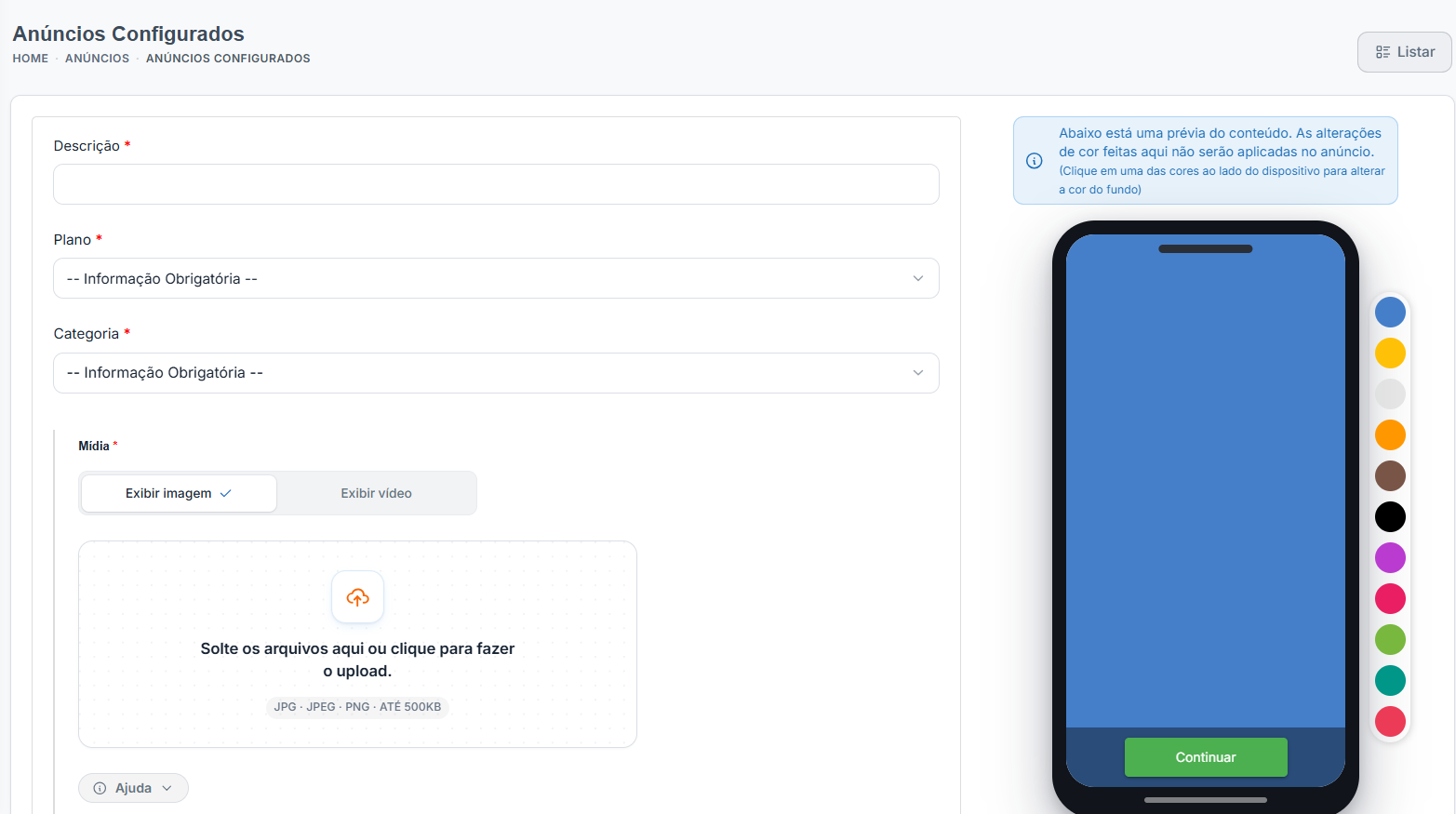
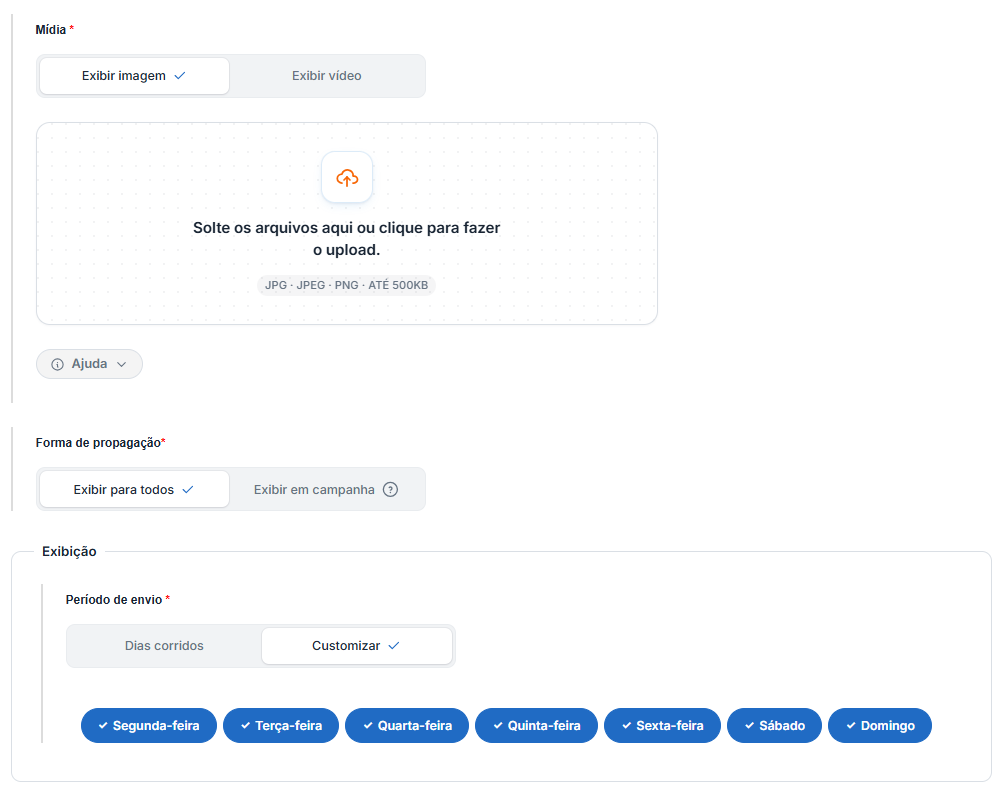
Após, deve selecionar a mídia do anúncio, entre Imagem e Vídeo. Qual a forma de propagação, se será exibido para todos na autenticação ou através das campanhas e também o período de exibição.
Para mais detalhes de como funciona o anúncio em campanhas clique aqui.
No fim, escolha o anunciante que será vinculado ao anúncio, e se deseja receber o Resumo Automático via E-mail (Relatório com o resumo dos resultados do anúncio).

Caso o plano selecionado tenha os recursos de Call-to-Action e Remarketing, eles também serão exibidos.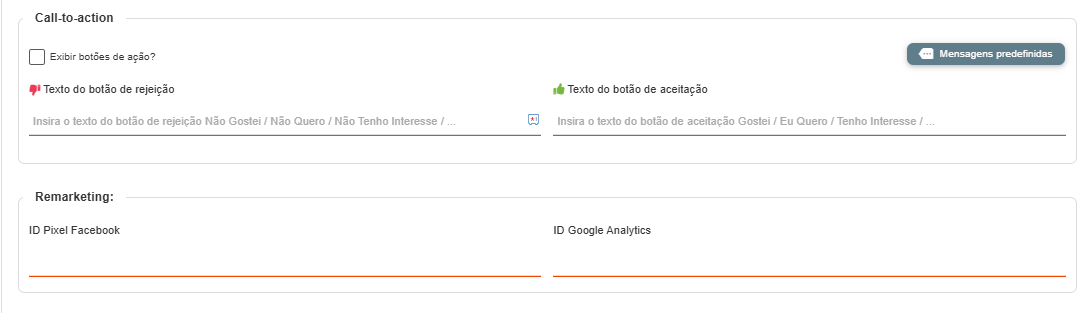
Após preencher todos os campos, é só clicar em "Apenas Salvar" (caso não queira que o anúncio seja exibido ainda) ou em "Salvar e Ativar" (caso queira ativar o anúncio para passar nos pontos configurados)
No menu "Relatórios > Anúncios" é possível gerar relatórios dos anúncios e dos pagamentos dos anunciantes. 🚀
Caso tenha ficado com qualquer dúvida, entre em contato com o setor de suporte.