Integração com Chat Corp (WhatsApp)
O Chat Corp é uma plataforma de atendimento omnichannel, incluindo o WhatsApp e desenvolvida pela DT Network para centralizar, automatizar e profissionalizar a comunicação entre empresas e seus clientes, permitindo que múltiplos atendentes utilizem o mesmo número de forma organizada e eficiente e os clientes sejam direcionados para seu atendimento através da escolha de setores por mensagens automáticas.
Recurso disponível no Hotspot Social a partir do plano Gold
Caso ainda não tenha o plano Gold do Hotspot ou não tenha o Chat Corp, entre em contato com seu Gerente de Contas para adquirir.
O que essa integração faz?
Com essa integração você poderá fazer envio de campanhas, receber relatório de resumo automático, fazer autenticação no Hotspot Social e validar se o número de telefone do usuário é válido, tudo isso via WhatsApp.
Veja nosso vídeo ou o passo-a-passo abaixo.
Integrando com o Chat Corp
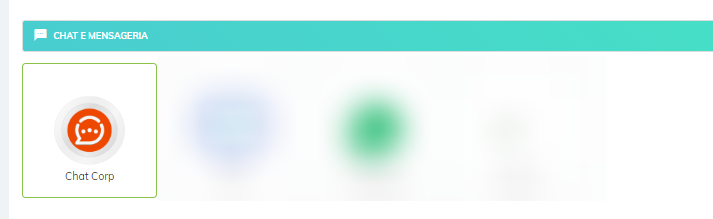
Em seu painel administrativo, vá ao menu Integrações e clique na integração do Chat Corp, ele fica na aba "Chat e Mensageria".
Na nova tela, será solicitado que seja registrado a API Key (Chave da API) do seu Chat Corp!
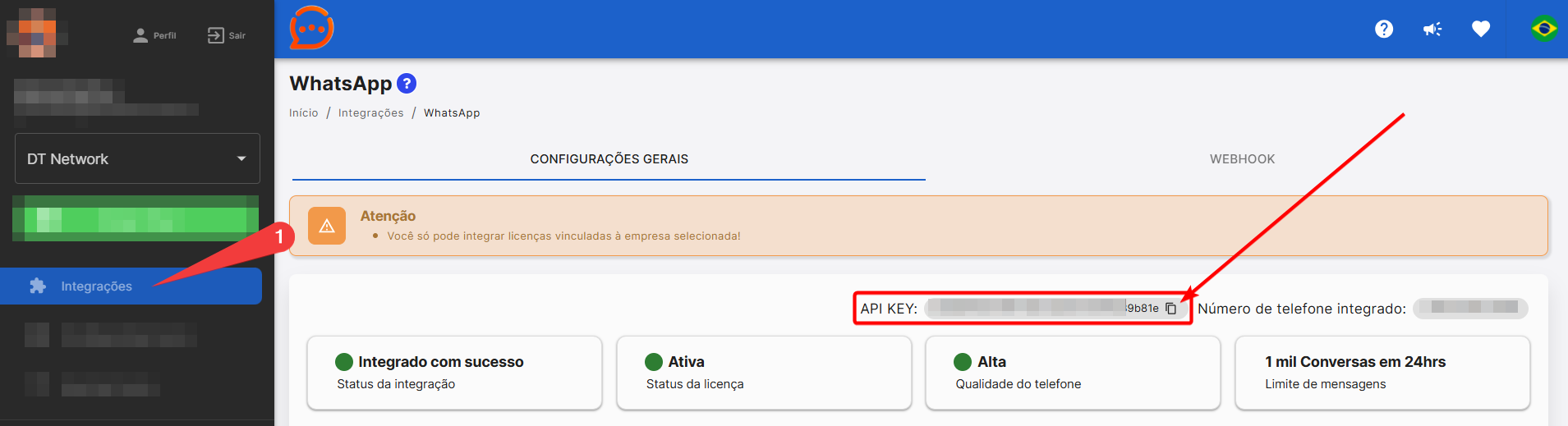
Para localizar sua API KEY, é necessário ir até o seu Chat Corp, no menu "Integrações" indo em "Gerenciar" no WhatsApp!
Para isso o seu Chat Corp já deve estar ativo utilizando a WhatsApp Business API, a API Oficial do WhatsApp, caso tenha recém adquirido a plataforma, nosso suporte faz o auxílio na ativação do Chat Corp.
Após copiar a API KEY no Chat Corp e colar dentro do Hotspot na tela da integração, basta clicar fora do campo de digitação, a integração será salva e estando correto vai aparecer o número vinculado e o plano do seu Chat Corp! 
Realizada a integração, além das informações do plano, você poderá já definir algumas configurações.
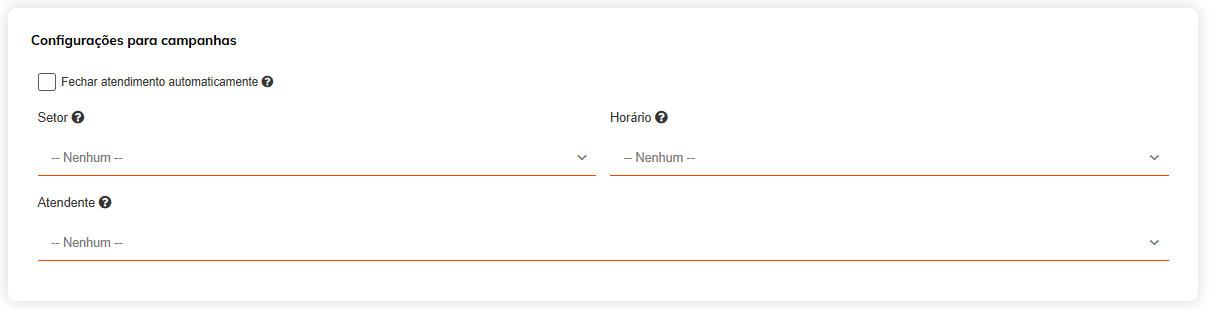
A primeira configuração abaixo, ainda na mesma tela, será "Configurações para Campanhas", esse campo serve para definir o que será feito quando uma campanha for enviada pelo Hotspot Social, se o atendimento do contato será fechado no Chat Corp ou se ele será definido para algum setor ou atendente, e se deve ser enviado somente em um horário específico, como "expediente", por exemplo.
Seguindo abaixo das configurações para campanha, você vai ter as "Configurações para Hotspot", aqui você vai escolher o Template que será enviado quando o usuário for se autenticar por WhatsApp ou validar o número (O Template já precisa estar criado no Chat Corp, veja como fazer clicando aqui), além disso, você consegue escolher quanto tempo de acesso à internet será liberado em iOS para receber a mensagem no WhatsApp (Para o Android essa configuração é automática)
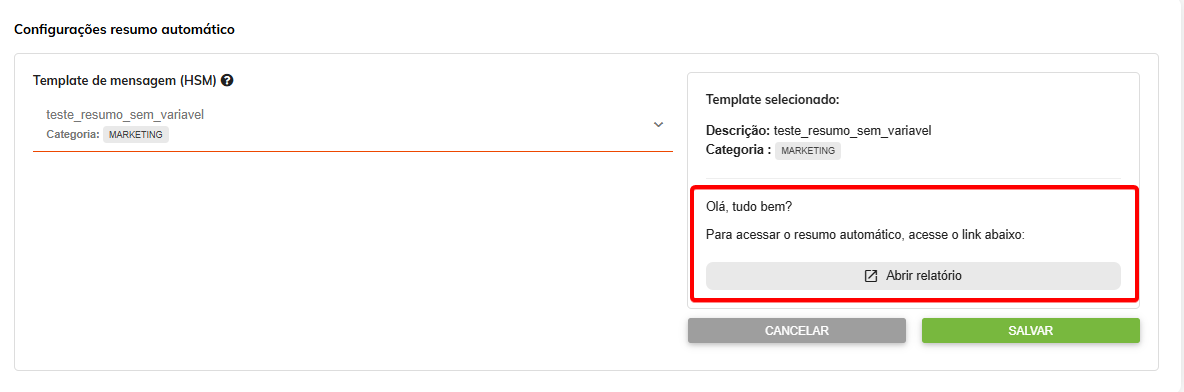
A última configuração possível na tela é sobre o envio do resumo automático, onde também é necessário escolher um Template já criado no Chat Corp, na direita, você consegue visualizar o conteúdo do Template, para validar como você vai receber essa mensagem.
(Caso seu Template do resumo automático possua variável, abaixo do campo de seleção, vai exibir um campo para escolher o que estará em cada variável.)
Pronto, feito isso, você já pode ativar a autenticação, validação, relatório de resumo automático ou seguir com a criação da sua campanha para envio no WhatsApp dos visitantes. 🚀
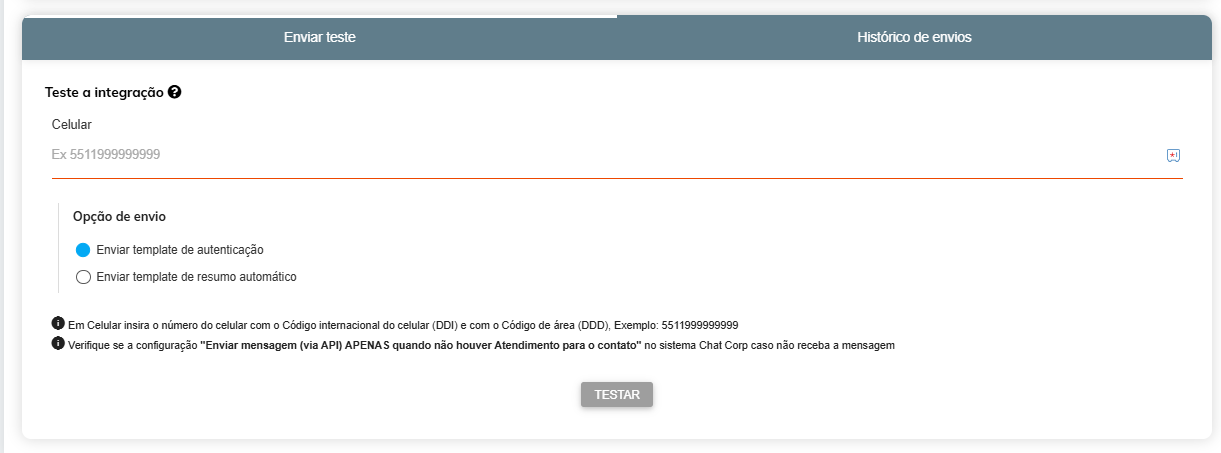
Caso ainda queira fazer um teste antes de ativar os recursos, no final da tela você tem um campo de teste, onde pode informar um número e escolher qual Template deseja testar, o de autenticação ou do resumo automático.
A integração com o Chat Corp abre várias possibilidades para seu Hotspot, então caso ainda não possua o Chat Corp, entre em contato com o nosso Gerente de Contas responsável pela sua empresa. 📈
Caso tenha ficado alguma dúvida sobre o material ou configuração, fale com nosso setor de suporte pelos canais de atendimento. 💪🏻