
Campanhas com o modo de envio 'Conexão'
Com o modo de envio "Conexão", você permite que o usuário veja conteúdos personalizados ao se conectar, de acordo com suas preferências. Além disso, você pode atribuir etiquetas ao cadastro do usuário com base nas opções escolhidas por ele e exibir anúncios pela campanha.
Criando campanha
O primeiro passo é ir até o menu 'Gerenciar > Campanhas' e clicar no + .
Na nova tela, adicione o nome da campanha, a descrição e selecione o cliente. Em modo de envio, escolha uma das três opções de 'Conexão'. Esse modo de envio, só pode ser utilizado com gatilhos automáticos.
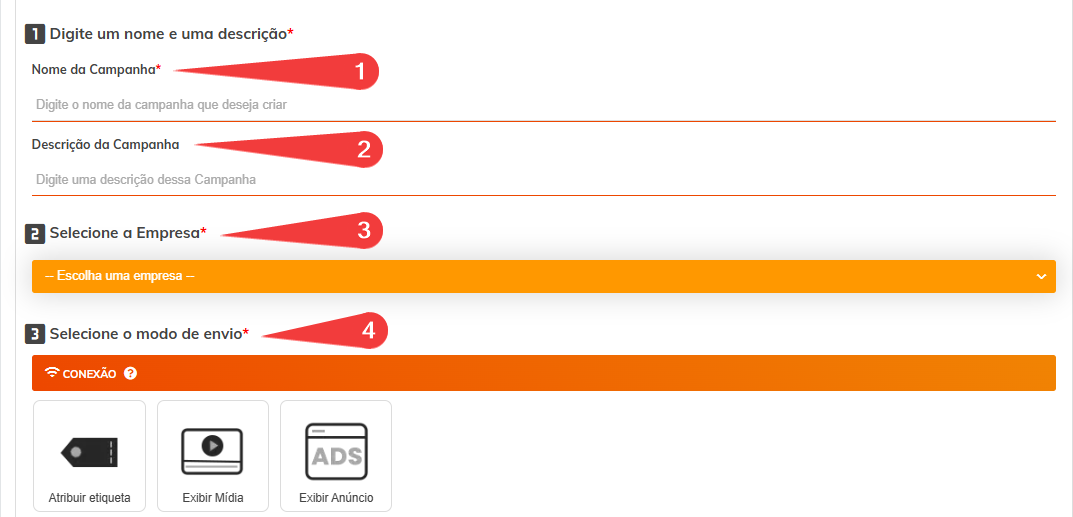
Em 'Configurações' você pode definir o período em que a campanha ficará ativa preenchendo a data de início e fim da campanha, mas é opcional. Em seguida, clique em avançar
Agora escolha os filtros que deseja adicionar nessa campanha para atingir o público alvo:

Mês de Aniversário: Envia para usuários que fazem aniversário em um mês específico.
Gênero: Exibe a campanha para o gênero escolhido (Feminino, Masculino ou Personalizado).
Estado Civil: Marque o estado civil que poderá entrar na campanha.
Faixa Etária: Marque a faixa etária que poderá entrar na campanha.
Lembrando que não podem ser enviadas a menores propagandas de bebidas alcoólicas e cigarros. Sempre escolha a faixa etária Adulto quando enviar esse tipo de propagandas.
Tipo de Acesso: Se quiser segmentar por rede social, escolha a rede social usada na conexão
Obs.: Se escolher uma rede social que não é utilizada em seu Hotspot Social, a campanha apresentará um erro.
Hotspot: Se você tiver mais de um ponto de acesso, uma filial, por exemplo, você poderá enviar apenas para um ponto escolhendo-o nesse campo. Para enviar para todos os pontos, mantenha como --TODOS--
Etiqueta: Segmente usuários conforme suas preferências. Para a primeira campanha, use --TODOS--.
Perfil de Usuário: Escolha enviar apenas para um perfil de usuário específico.
Remover Perfil: Você poderá enviar mensagens para todos os perfis, exceto um específico.
Ex. Perfil de Funcionários.
Escolha o Gatilho, que será a ação que ativará a campanha quando o usuário se conectar ao Hotspot Social. Você pode marcar a opção de Recorrência para permitir que o usuário entre na campanha mais de uma vez.
Obs: O Gatilho 'Ao conectar', não é permitido definir o tempo após a conexão para o modo de envio Na conexão.
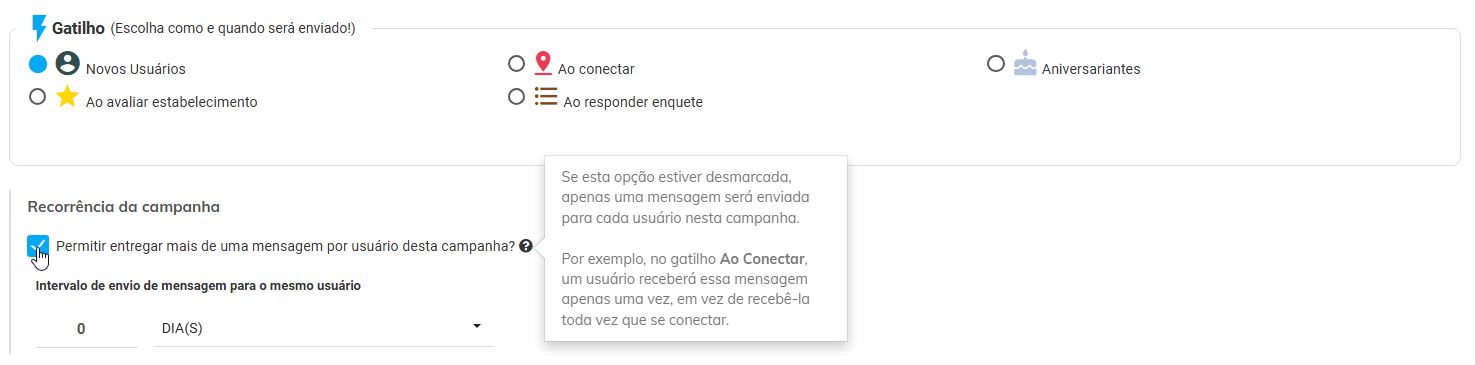
Nos metodos de envio "Conexão", não sera exibido o gatilho "Ao visualizar anúncio".
Realizado as configurações acima, clique em avançar.
Conteúdo da Campanha
Nessa etapa, será definido o conteúdo desta campanha, veja abaixo como fica em cada uma das opções.
Atribuir etiqueta
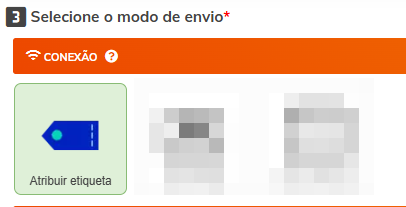
Com essa opção, sempre que o usuário escolher uma opção, uma etiqueta será atribuído ao cadastro dele, e você ainda pode definir um conteúdo que será exibido baseado nessa escolha, sendo um vídeo, uma imagem ou não exibir nada.
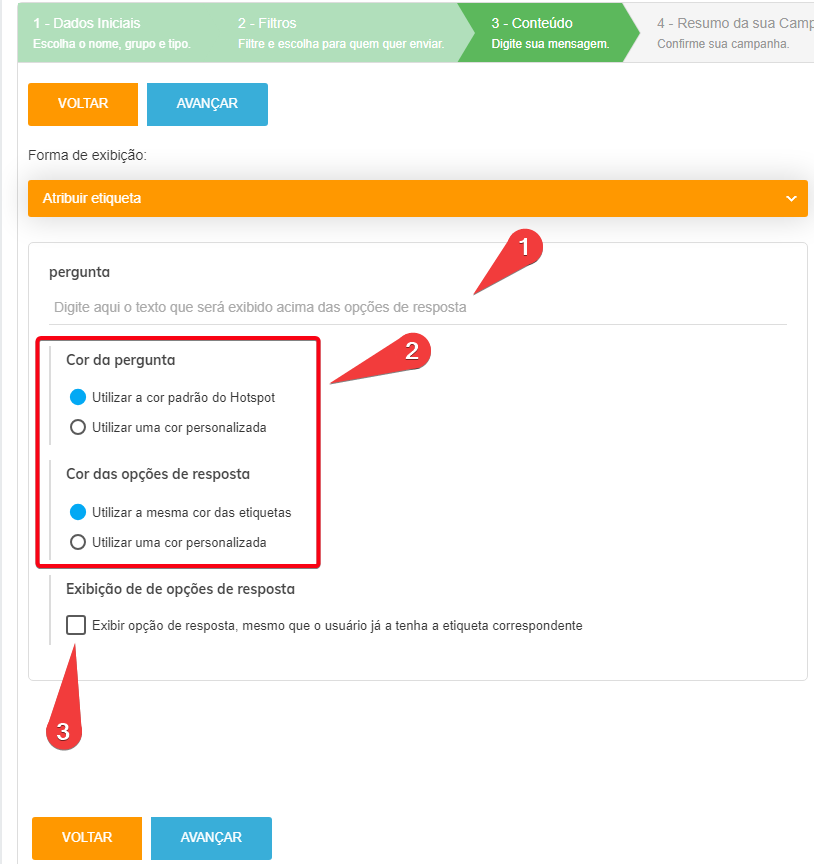
Passo 1: Defina a pergunta para que o usuário escolha sua preferência;
Passo 2: Personalize as cores das etiquetas e do texto da pergunta, ou use as cores padrão.
Passo 3: Marcando a caixinha, você define que as opções de preferências, serão exibidas ao usuário mesmo que ele já tenha a escolhido anteriormente.
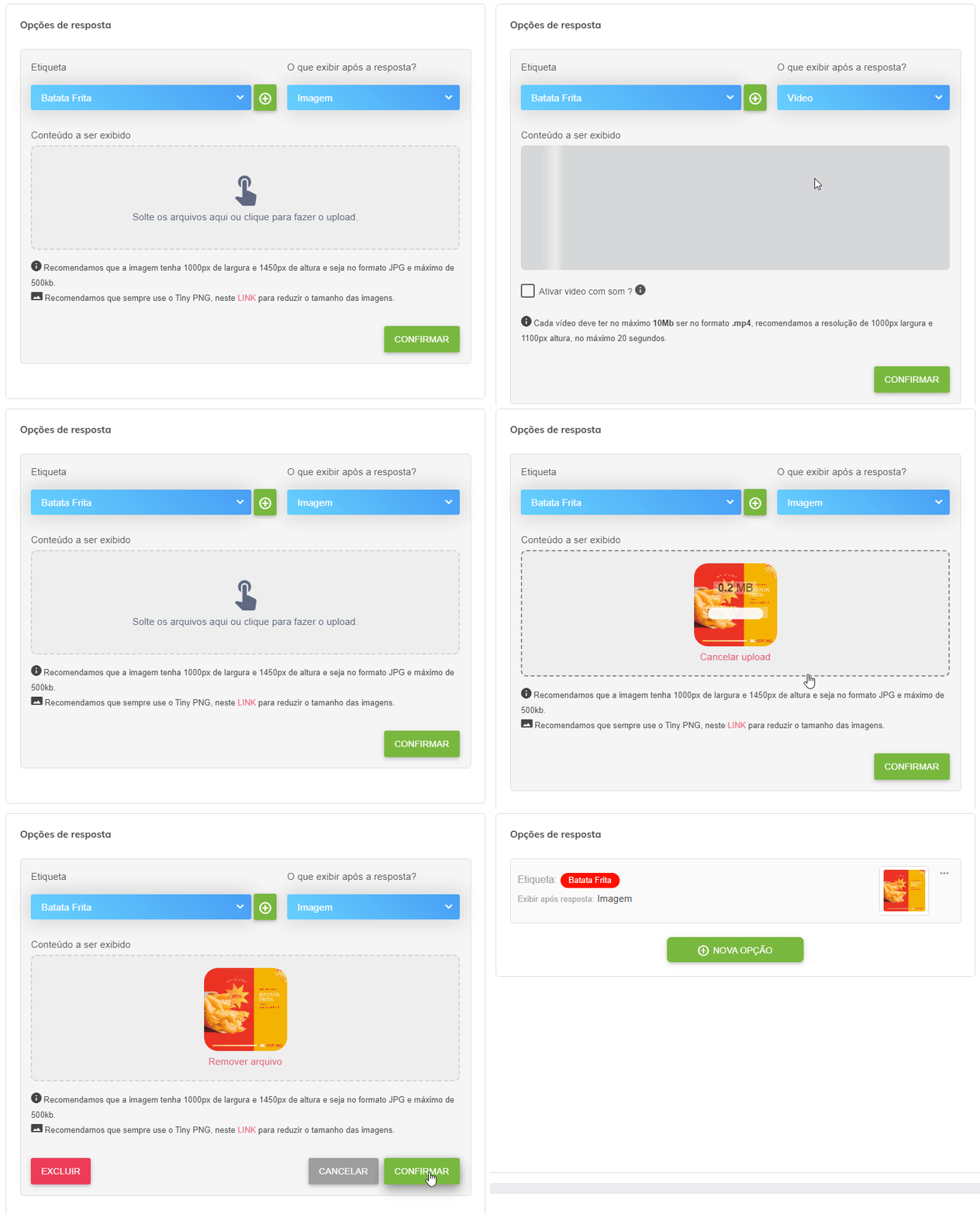
Caso ainda não tenha criado as etiquetas, clique no ícone + em 'Opções de Resposta' para criar uma nova etiqueta. Defina o nome e a cor, depois clique em Salvar.
Feito isso, é necessário selecionar a etiqueta que acabou de criar. Defina o que será exibido para o usuário ao selecionar a etiqueta, anexe o arquivo no campo pontilhado e confirme.
⚠ Se atente as recomendações de tamanho e resolução dos arquivos aceitos.
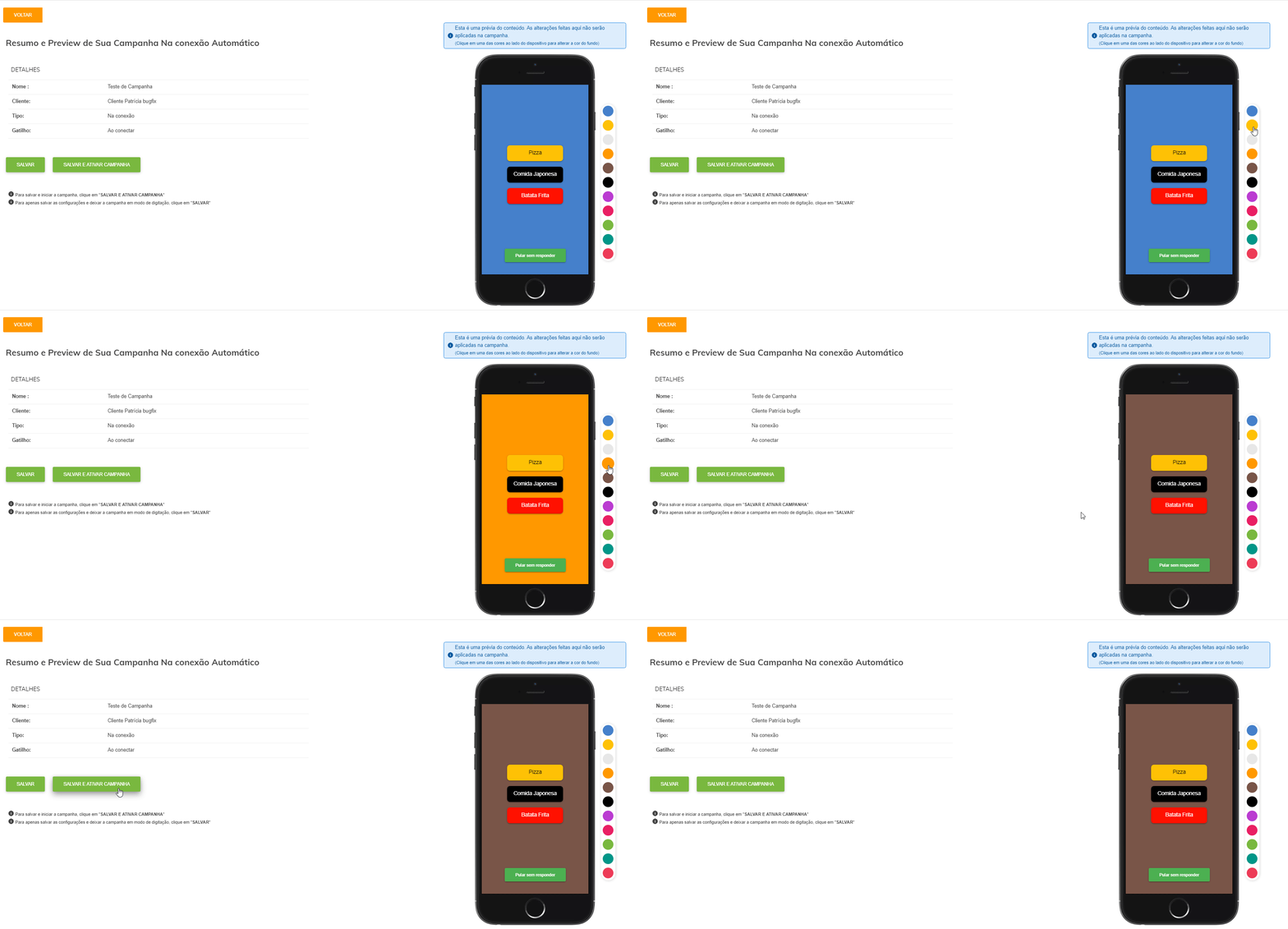
Após concluir a criação das opções de resposta, clique em avançar.
Na última tela, terá um preview da sua campanha. Você pode trocar as cores de fundo do exemplo para ter uma noção de como ficará, mas essas cores não serão aplicadas ao Hotspot Social. Clique em Salvar e Ativar Campanha e ela já estará disponível aos usuários.
Exibir Mídia
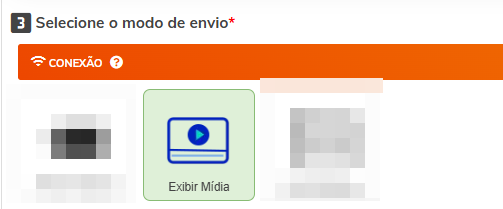
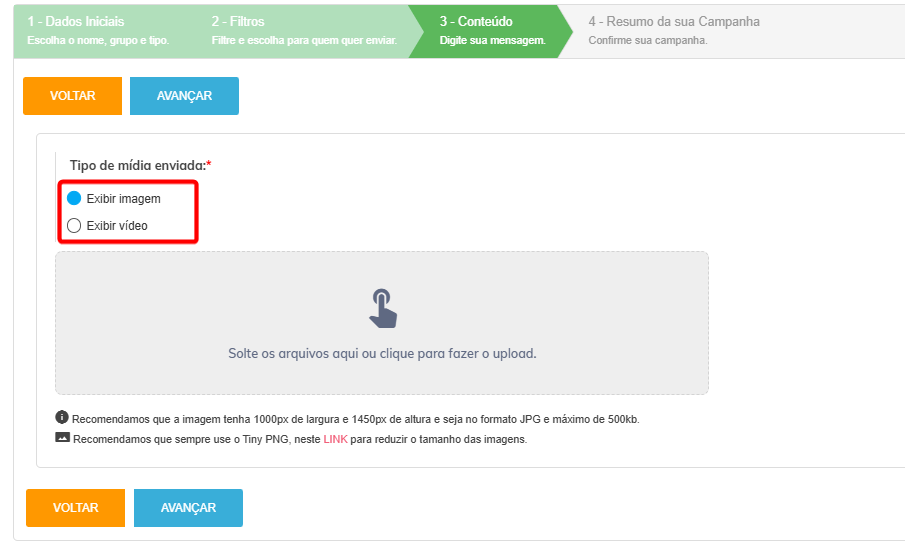
Com essa opção, você pode criar campanhas personalizadas, como uma de aniversário, utilizando o gatilho aniversário. Dessa forma, quando o usuário se conectar à rede e for o dia do aniversário dele, será exibida uma mensagem em formato de imagem ou vídeo.
Para isso, basta selecionar a opção de Exibir imagem ou Exibir Vídeo e anexar o arquivo no campo pontilhado.
Com isso, sua campanha estará pronta para ser exibida automaticamente baseada no gatilho escolhido, criando uma experiência totalmente personalizada para aquele usuário!
Exibir Anúncio
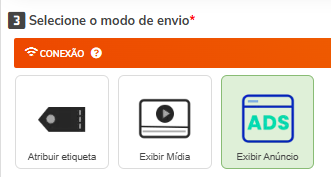
Com essa opção, você pode criar campanhas exibindo anúncios. Dessa forma, quando o usuário se conectar à rede será exibido o anúncio baseado no gatilho escolhido.
Na tela de Conteúdo, escolho o anúncio que deseja vincular a está campanha, lembrando que o anúncio já deve estar criado e marcado com a opção "Exibir em campanha", para verificar como criar um anúncio clique aqui
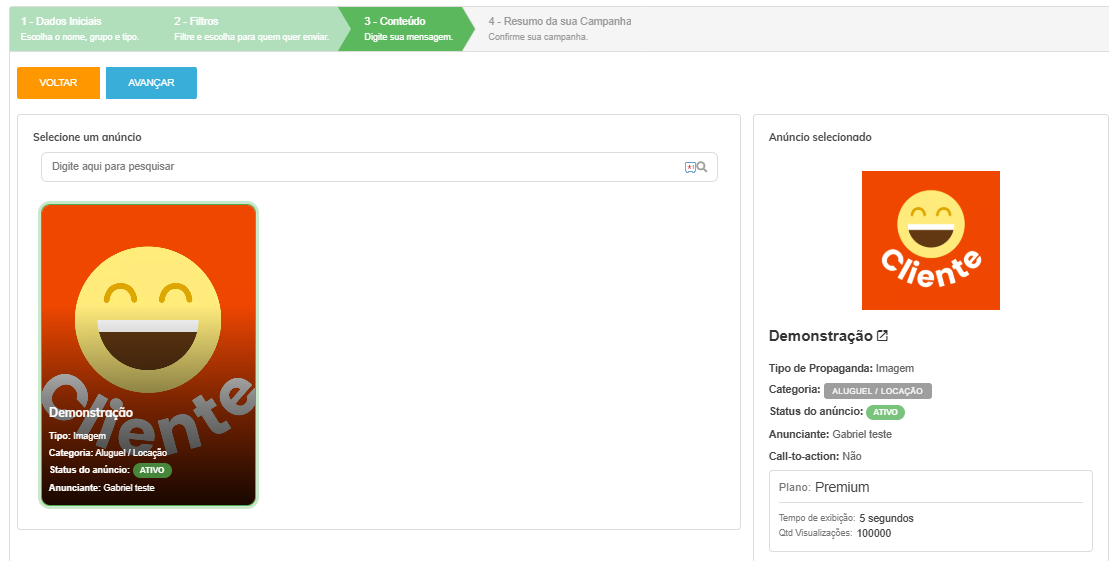
Na última tela, terá um preview da sua campanha com o anúncio selecionado sendo exibido. Clique em Salvar e Ativar Campanha e ela já estará disponível.
Prioridade das Campanhas
Para garantir que apenas uma campanha do modo "Conexão" seja exibida por autenticação do usuário, é utilizada uma lógica de priorização baseada nos gatilhos e nos filtros configurados em cada campanha. A seguir, entenda os critérios de priorização:
Gatilho utilizado:
O primeiro critério que define qual campanha será exibida é o tipo de gatilho configurado. Cada gatilho possui uma ordem de prioridade, que segue o seguinte ranking:
- 1º Aniversário: Possui uma regra própria de desempate, onde a campanha que tiver o menor valor configurado em "Tempo até o aniversário" será priorizada.
- 2º Anúncio.
- 3º Enquete.
- 4º Avaliação.
- 5º Acesso: Aplica-se a novos usuários ou a usuários que estão se conectando, incluindo gatilhos como "Novos usuários" e "Ao conectar".
Critérios de desempate:
O segundo critério é aplicado quando há campanhas com o mesmo gatilho, este critério é baseado nos filtros utilizados na campanha. Quanto mais filtros correspondentes entre a campanha e o cadastro do usuário, maior a chance de a campanha ser exibida.
- Mês de aniversário do usuário.
- Gênero.
- Estado civil.
- Faixa etária.
- Tipo de acesso.
- Hotspot (local de conexão).
- Etiquetas: Campanhas que compartilham mais etiquetas com o cadastro do usuário têm maior prioridade.
Regra final de desempate:
Se todos os critérios acima forem iguais entre campanhas, o desempate será feito de forma aleatória.
Essa lógica garante a distribuição igual das campanhas para os usuários conforme os filtros configurados, otimizando a experiência e a personalização.
Qualquer dúvida, entre em contato com a nossa equipe pelos canais de atendimentos. 😉