
Ativando o menu Hotspot em seu MikroTik
Alguns equipamentos MikroTik não possuem o menu Hotspot de fábrica em seu RouterOS. Esse menu é muito importante para o funcionamento do Hotspot Social, por esse motivo, caso o RouterOs de seu MikroTik não o possua, siga os passos abaixo.
Para saber se seu equipamento possui ou não o menu Hotspot, verifique se o mesmo encontra-se na lista de opções do menu IP.
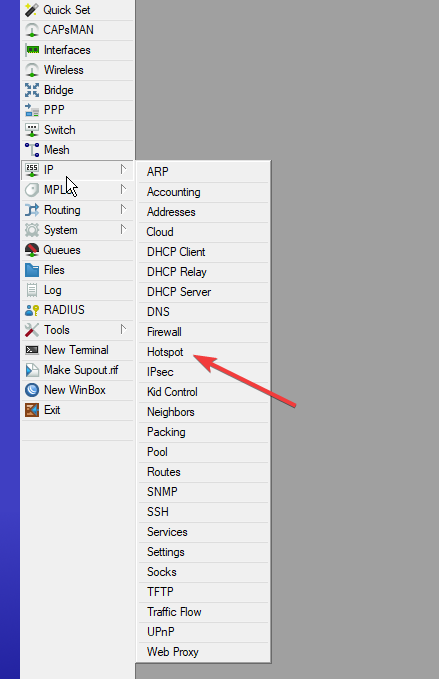
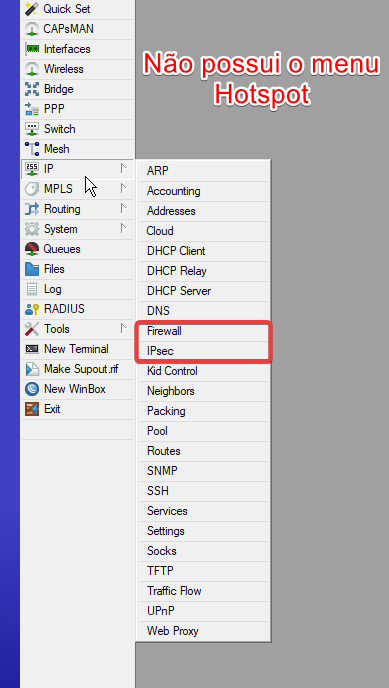
Caso não localize, verifique se o recurso veio desativado no equipamento, para isso acesse o menu System > Packages no Winbox, se tiver o hotspot mas estiver em cinza, clique nele e escolha a opção "Enable", após isso, reinicie o MikroTik e já vai estar ativo.
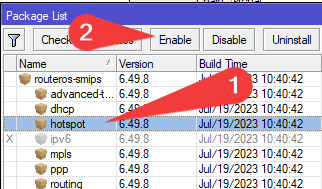
Caso ainda assim não apareça, verifique a versão do RouterOS e a arquitetura de seu equipamento.
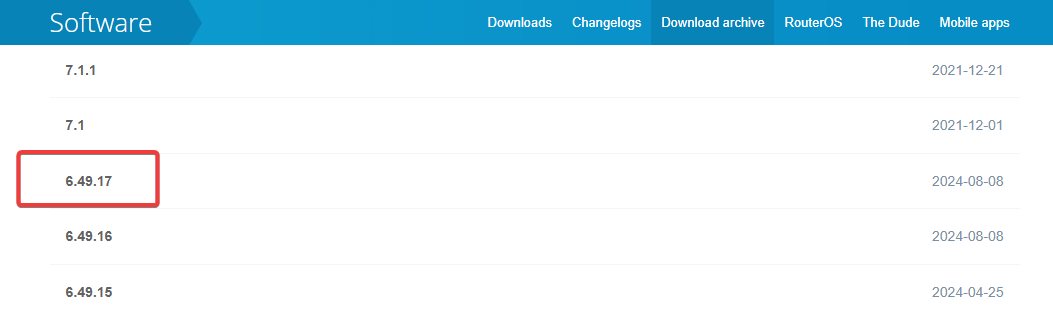
Importante: Lembre-se que a versão ideal para o funcionamento do Hotspot social é a 6.49.17 ou superior

Obs: No exemplo, o equipamento está na versão 6.49.17 e a arquitetura é a smips.
Clique aqui para fazer download do pacote de packages de seu MikroTik.
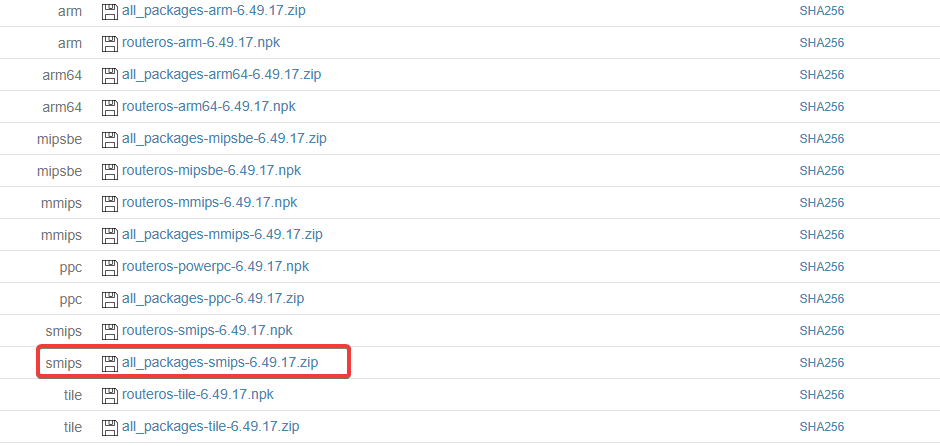
Na tela que irá se abrir, em Stable release tree, expanda o campo 6.49.17
Procure agora pelo arquivo all_packages-ArquiteturaDoSeuMikroTik-VersãoDoRouterOS.zip.
No meu exemplo, o arquivo se chama all_packages-smips-6.49.17.zip.
Descompacte o arquivo zipado baixado e arraste o arquivo com o início do nome "Hotspot" para dentro de "Files" do MikroTik.

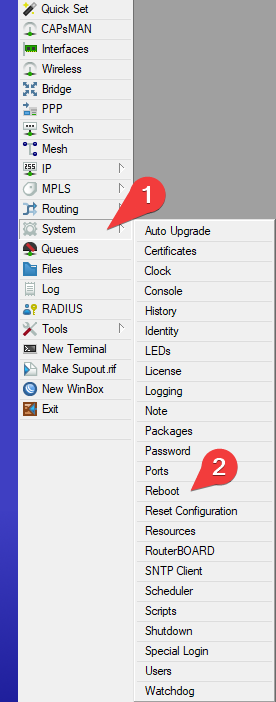
Reinicie o MikroTik no menu System > Reboot.
Após o reinício de seu equipamento, o campo Hotspot já deve aparecer, porém, se a opção Hotspot não aparecer no menu IP, refaça a primeira etapa acessando System > Packages e ative ele
Após isso, reinicie novamente o equipamento.
Atenção: Se o Hotspot Social estiver sido instalado com o equipamento sem o menu Hotspot, após os procedimentos acima, resete o equipamento e rode o Script novamente. 🚀
Em caso de dúvidas, entre em contato com nossa equipe de suporte pelos canais de atendimento.