
Integração com sistema de gestão de provedores de internet SGP
Nesse conteúdo você vai aprender como configurar e integrar o sistema de gestão de provedores SGP.
Importante: Integração disponível no plano Gold, se ainda não possui o plano Gold, fale com sua Gerente de Contas.
Se você é provedor de internet e usa o SGP, não perca tempo e permita seus clientes acessarem o Wi-Fi aonde você tiver um ponto de Hotspot Social instalado.
Isso permite:
- Autenticação dos clientes do seu provedor sem a necessidade de realizar um novo cadastro.
- Permitir o uso somente para os usuários que estão com o pagamento em dia, conforme o SGP.
- Personalizar os campos, nomes, cor e nome do botão.
Veja nosso vídeos ou abaixo o passo-a-passo.
Antes de realizar a integração no cliente, é preciso liberar a integração para ele, para isso vá até o menu Revendas > Cliente e no cliente clique em Ações e em Ver/Editar.

Agora nesta tela, role a página até o fim e marque a caixa “Ativar o módulo SGP?” e salve.
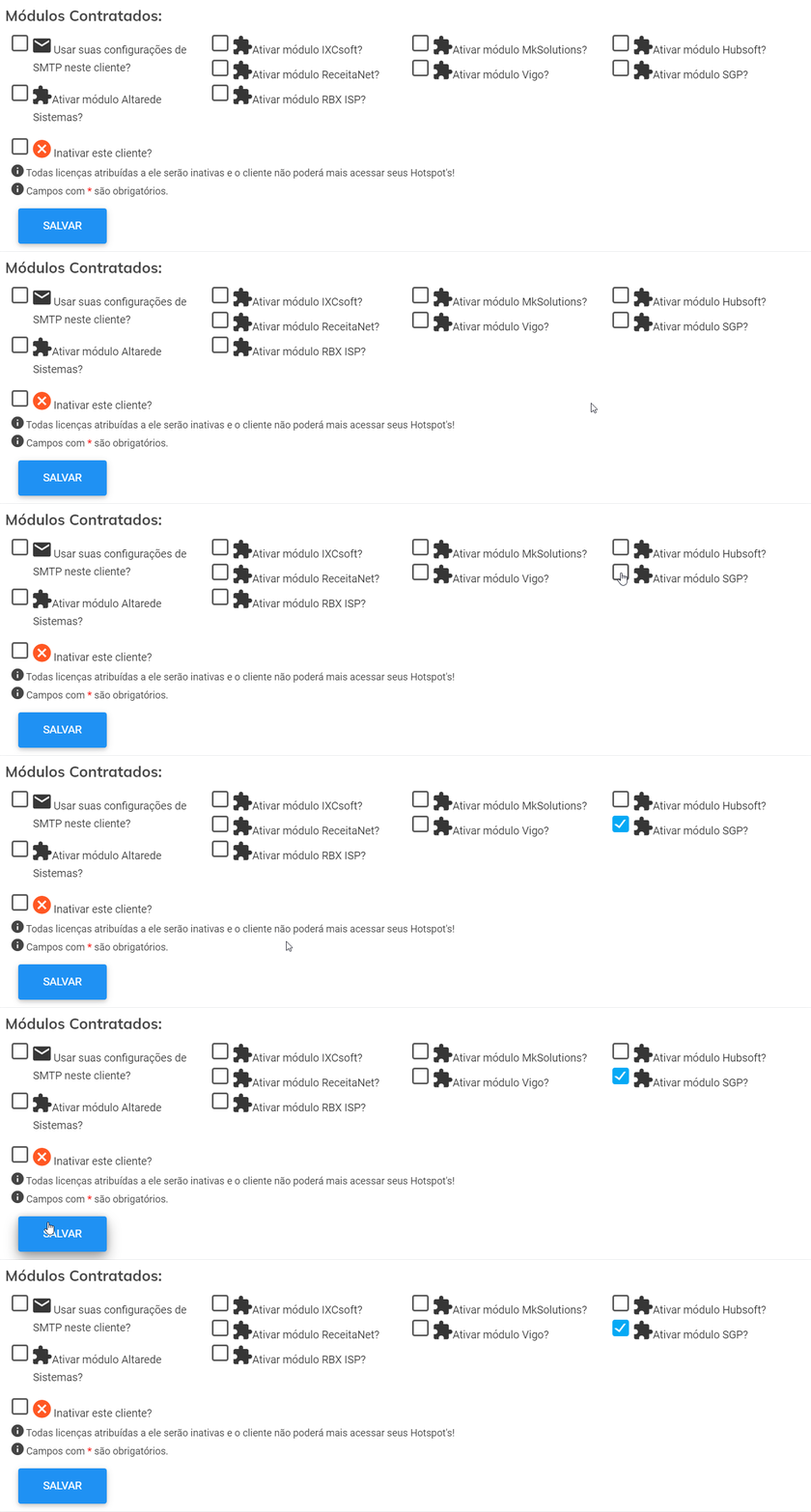
Feito isso, a integração estará disponível neste cliente! 🙌
Configurando integração:
Em seu painel administrativo, vá ao menu Integrações e, no campo de busca, selecione o cliente cujo ponto irá ter o acesso via SGP.
Ex. Cliente Prefeitura

Após selecionar o cliente, desça a tela até a integração SGP.

Na tela que ira abrir, clique em Ativar Recurso e, com o Host de seu SGP em mãos, cole-o no campo Host da integração.

Obs.: As alterações são salvas automaticamente.
Após realizar as configurações acima, vá ao menu Configurações > Gerais e expanda o campo correspondente ao SGP.

Nas configurações do SGP, marque a opção Ativar login com SGP e configure os itens abaixo conforme a necessidade.
Liberar acesso somente para usuários com pagamentos em dia: Ative essa opção para que somente os usuários com pagamento em dia realizem a conexão com esse modo de acesso.
Selecionar a cor do botão de login: Personalize a cor do botão para conectar utilizando o SGP. Você pode utilizar a cor de sua logo, por exemplo.
Digite um texto personalizado para o botão (opcional): Personalize o texto exibido no botão para conectar utilizando o SGP.
Usar perfil de conexão para clientes: Escolha um perfil de conexão para seus clientes acessaram. Com um perfil de conexão diferente dos outros usuários, seus clientes podem ter configurações diferenciadas. Como melhor velocidade e mais tempo de uso da internet, por exemplo.

Observe o exemplo, o botão ficou roxo conforme configurado no exemplo acima.

Agora, basta seu cliente informar seu CPF/CNPJ e sua senha para acessar o Hotspot Social do seu provedor! 🚀
Caso tenha ficado com qualquer dúvida, entre em contato com o suporte pelos canais de atendimento.